
Как медиатеку iTunes 11 перенести на жесткий диск в другое место?
После стандартной установки программного обеспечения iTunes 11 разработанного под Windows, ваша медиотека автоматически прописывается на том же диске, где и установлена операционная система. Это не всегда есть удобным, а поэтому в данной статье расскажем вам, как же перенести медиатеку iTunes 11 в любое другое удобное место на жестком диске.

Способ первый. Настройки iTunes
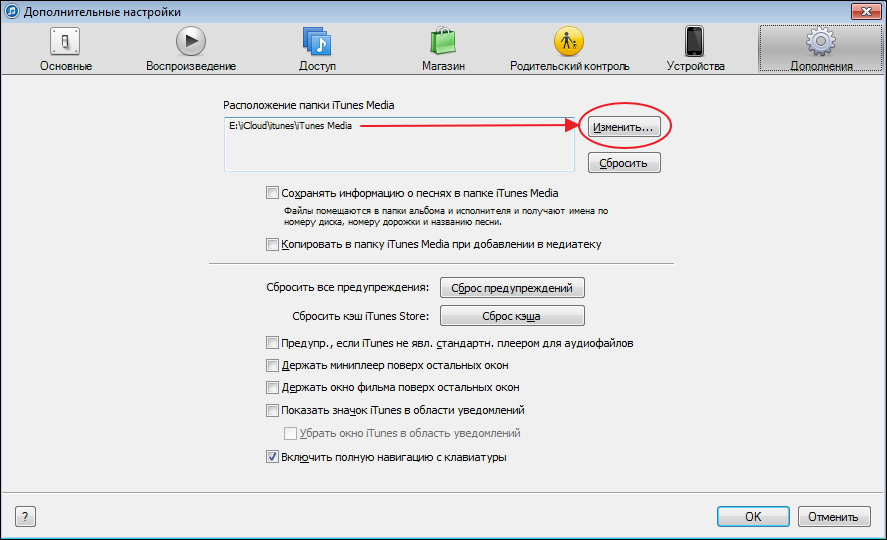
Данный способ полностью основан на знаниях настроек iTunes 11. Для этого сперва необходимо открыть их окно посредством комбинации клавиш "Ctrl + ,". В открывшемся окне, следует перейти во вкладку "Дополнения", в первом пункте которой размещена опция изменения расположения папки iTunes Media. Здесь ничего сложного: нажимаете на кнопку "Изменить...", после чего в открывшемся диалоговом окне выбираем нужную папку и подтверждаем выбор посредством кнопки "Выбор папки". Кстати, предусмотрена возможность сброса данной функциональности по умолчанию используя кнопку "Сбросить".
Способ второй. Продвинутый
Второй способ является более продвинутым и о нем знают далеко не все, даже эпломаны. Следует заметить, что он эффективнее предыдущего способа. Может вы спросите: "В чем же разница?". А разница состоит в том, что при данной реализации переноса медиатеки, переносятся абсолютно все ее файлы, скачанные приложения, а также конфигурационные файлы.
Первым делом необходимо найти исполнительный файл программы, под полным названием "iTunes.exe". Поумолчанию для 32-битной ОС Windows, он находится по следующему адресу: "C:\Program Files\iTunes\iTunes.exe". Еще понадобится ранее созданный при установке iTunes, полный набор файлов медиатеки, который сперва необходимо будет скопировать в то место на жестком диске, где вы хотели бы разместить свою медиатеку iTunes. Обычно папка с данными файлами располагается по адресу: "C:\Users\[имя_вашего_пользователя]\Music\iTunes".
Далее, удерживая клавишу "Shift", необходимо запустить исполнительный файл яблочного программного обеспечения, после чего появится диалоговое окно выбора медиатеки iTunes. В нем присутствует три кнопки: "Завершить", "Выбрать медиатеку..." и "Создать медиатеку". Вам понадобится вторая кнопка, после нажатия на которую появится диалоговое окно открытия конфигурационного файла медиатеки iTunes. Данный файл находится в корневом каталоге медиатеки на жестком диске и обычно имеет название "iTunes Library.itl".
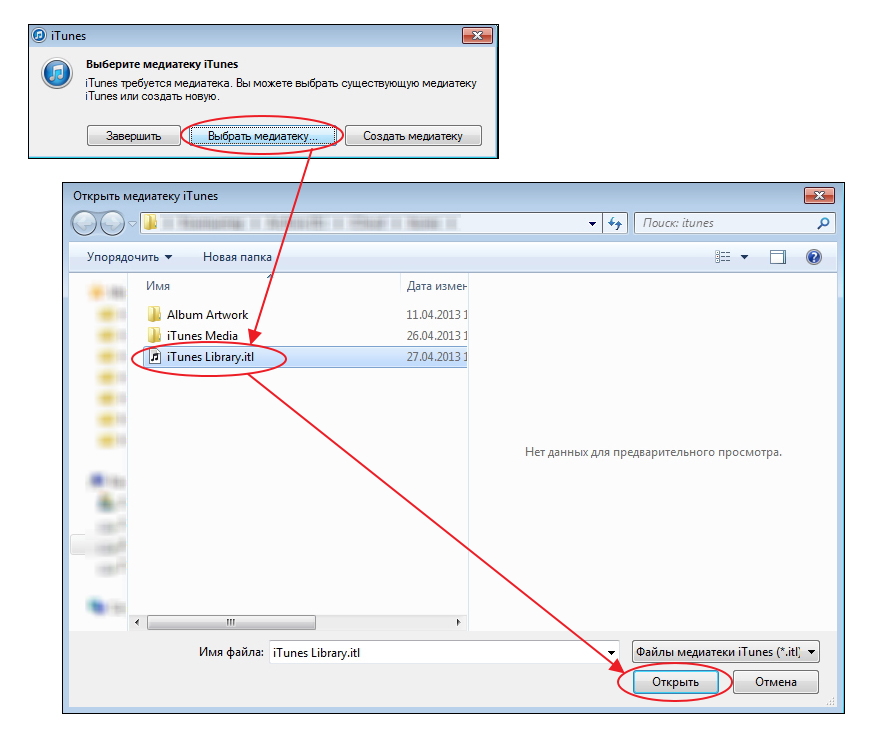
Если вы все правильно сделали, тогда iTunes 11 проанализирует ваш выбор и ваша медиатека успешно будет закреплена в главном яблочном приложении для iOS-устройств.