
Ремонт разъема синхронизации и зарядки с микрофоном и разъемом для наушников для iPhone 5
Компания iOK предоставляет вам ознакомится с пошаговой инструкцией по ремонту/замене разъема синхронизации и зарядки с микрофоном и разъемом для наушников для iPhone 5.
Шаг первый. Отсоединить крепление панели фронтальной iPhone 5
- Внимание! Приступать к работе можно только тогда, когда устройство выключено!
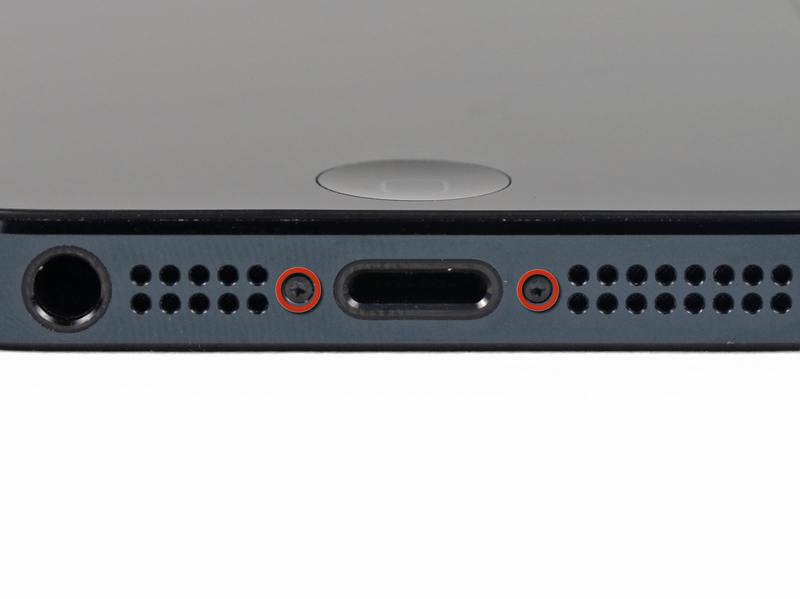
- Открутите два винтика расположенных по бокам системного разъема, которые обозначены красным цветом.
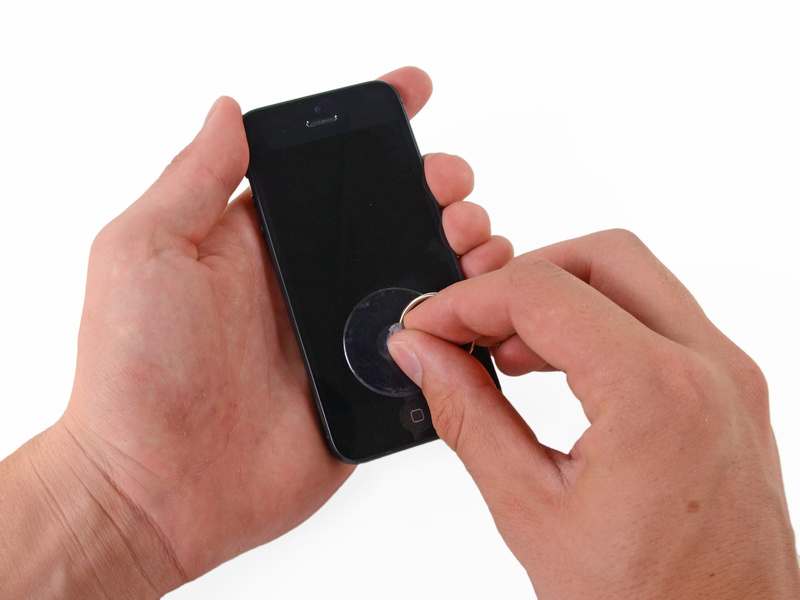
Шаг второй. К тачскрину iPhone 5 прикрепить присоску
- Присоску следует закрепить аккуратно на фронтальной панели чуть выше кнопки Home яблочного устройства.
- Убедитесь в том, что что присоска отлично закреплена, сохраняется отличная герметичность и она не отсоединиться во время ремонта разъема синхронизации и зарядки с микрофоном и разъемом для наушников для iPhone 5.
Шаг третий. Приподнять нижнюю часть тачскрина iPhone 5
- Придерживайте устройство за основную часть корпуса во время процесса приподнятия тачскрина посредством присоски, чтобы не повредить фронтальную панель и шлейфы подключения ее к системной плате.
- Обязательно используйте специальный пластиковый инструмент в помощь присоске, это увеличит эффективность ваших действий.
- В своих действиях следует быть достаточно терпеливым, ибо тачскрин довольно плотно держится в основной части корпуса смартфона.
- Работайте одновременно, как присоской, так и пластиковым инструментом, потому что тачскрин удерживается в корпусе iPhone 5 благодаря специальным защелкам.
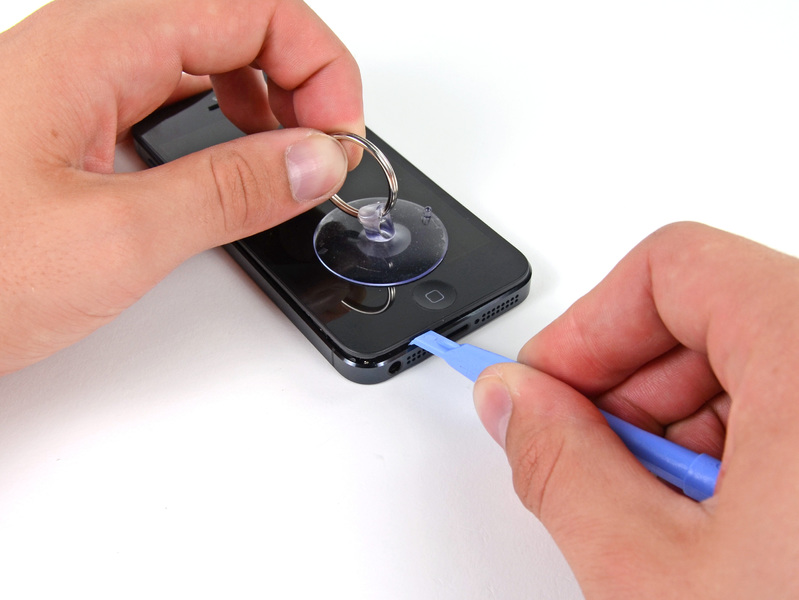
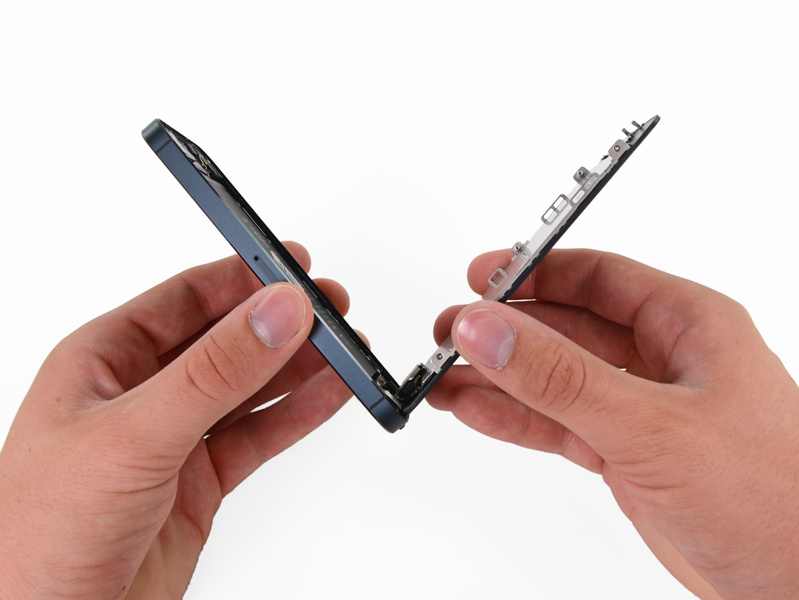
Шаг четвертый. Приподнять фронтальную панель iPhone 5 с левой и правой стороны
- Аккуратно приподнимайте фронтальную панель при помощи пластикового инструмента, разъединяя защелки нижней части корпуса.
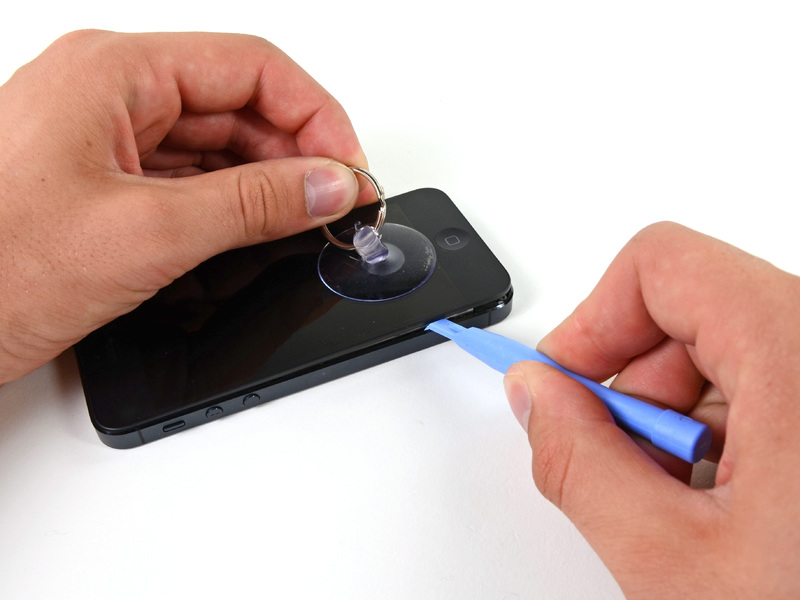
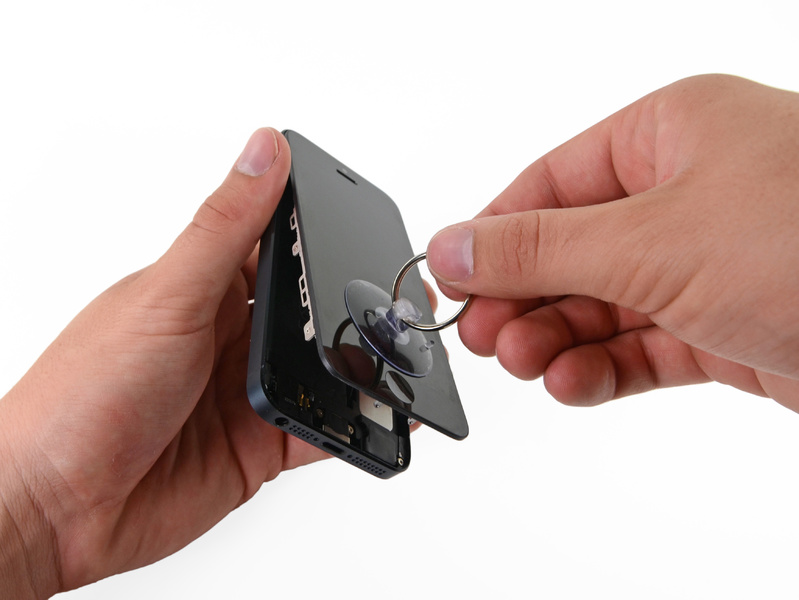
Шаг пятый. Расположение фронтальной панели относительно корпуса iPhone 5
- Внимание! Так как фронтальная панель соединена несколькими шлейфами, ее не стоит спишить полностью отсоединять от основной части корпуса устройства.
- Обратите особое внимание на верхнюю соединяющую сторону во время неторопливого приподнятия тачскрина.
- Фронтальную панель следует приподнять не более чем на 90 градусов относительно основной части корпуса смартфона.
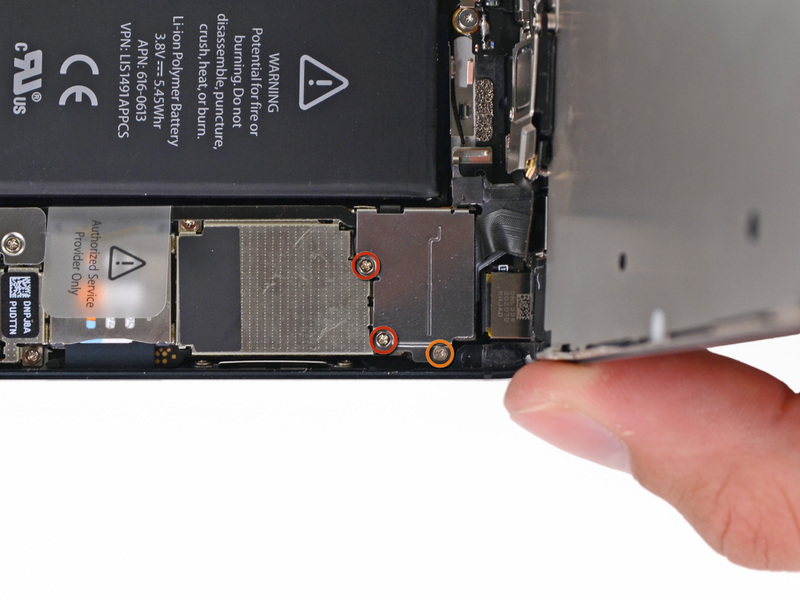
Шаг шестой. Снять защитную пластину
- Открутите два 1,2-миллиметровых винтика (обозначено красным цветом) и один 1,6-миллиметровый винтик (обозначено оранжевым цветом).
- Защитную пластину можно теперь снять.
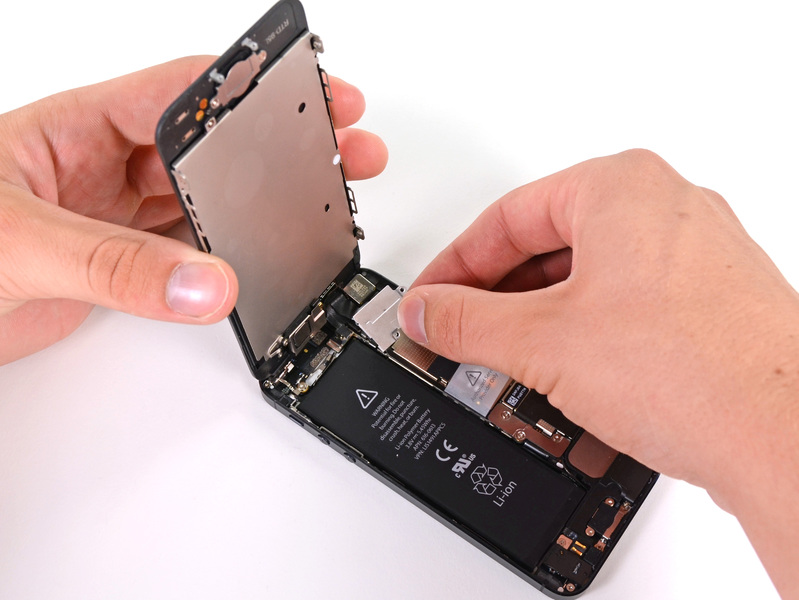
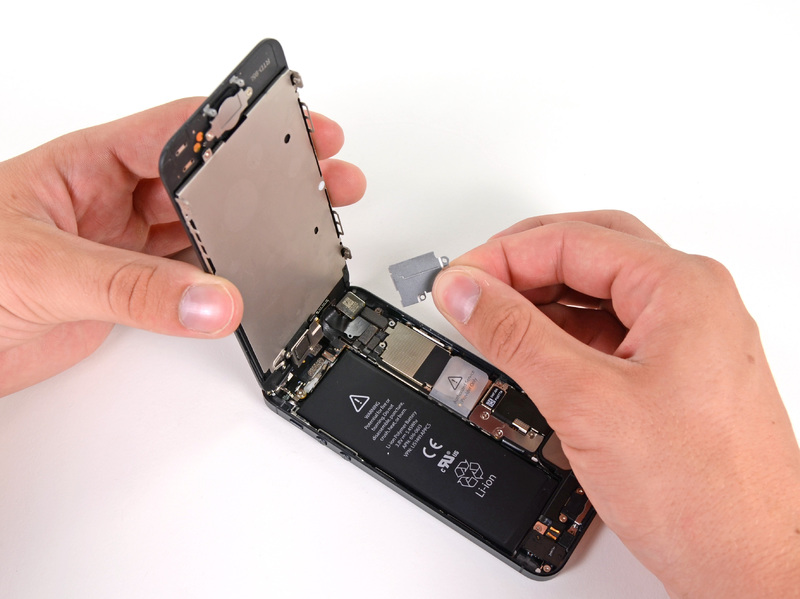
Шаг седьмой. Отсоединить шлейфы фронтальной панели от корпуса iPhone 5
- Отсоедините шлейф датчика приближения и фронтальной камеры, шлейф тачскрина и шлейф дисплея, которые обозначены красным, оранжевым и желтым цветом соответственно.
- Тачскрин с дисплеем теперь свободен от корпуса iOS-устройства, его можно отсоединить.
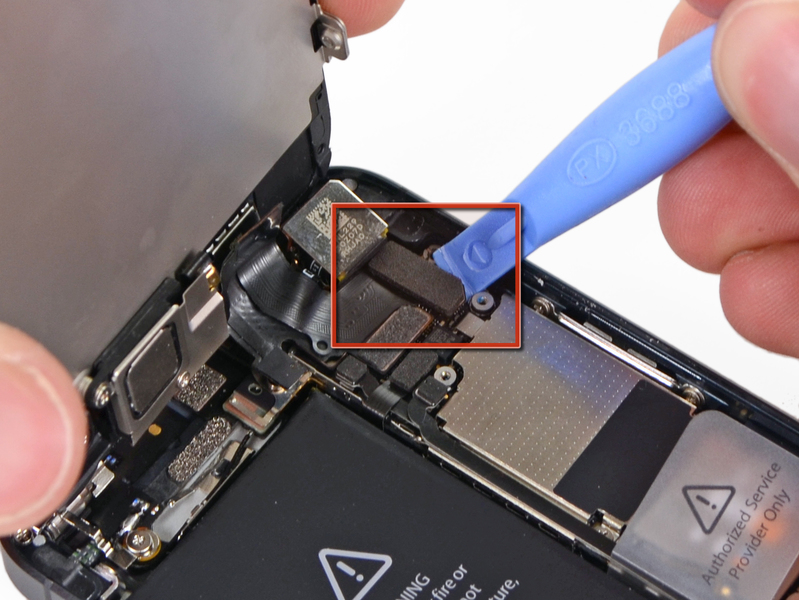
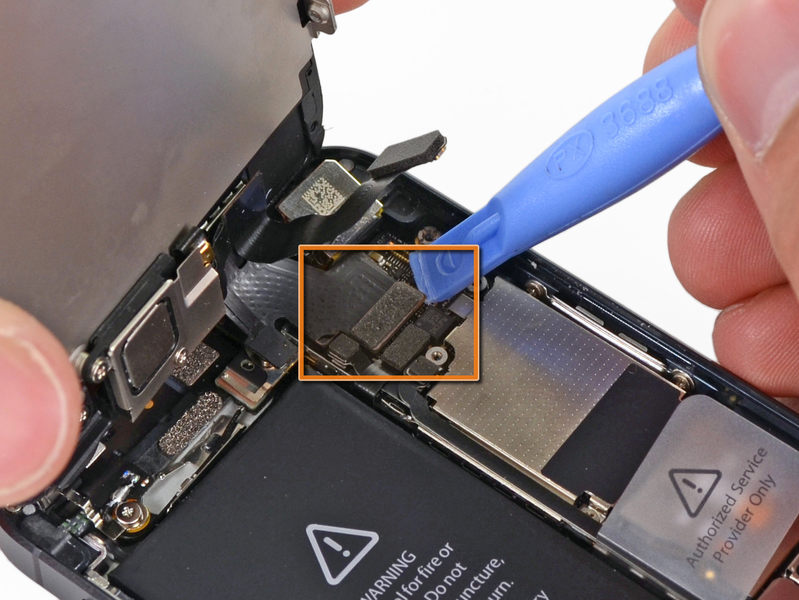
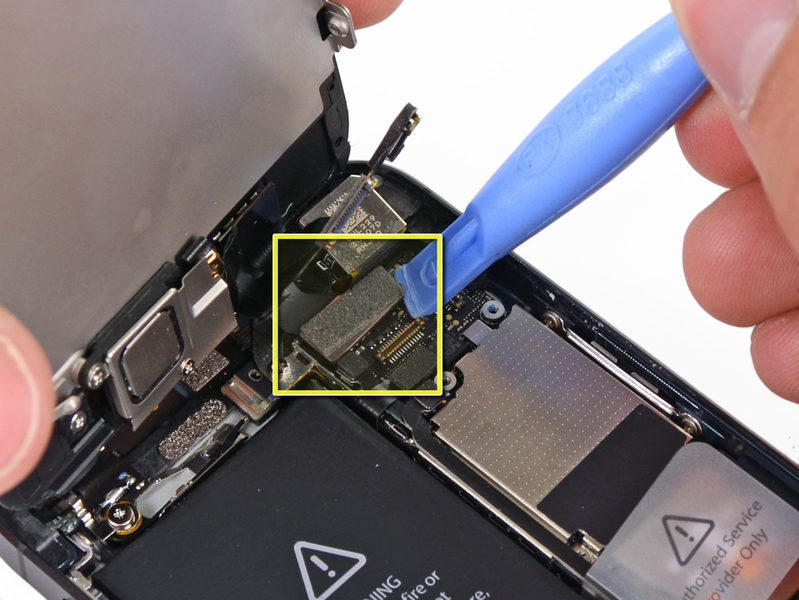
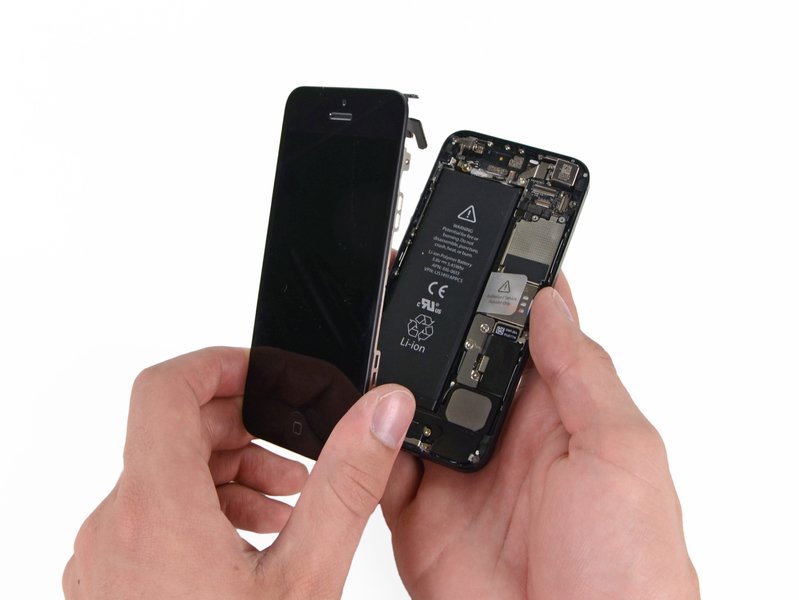
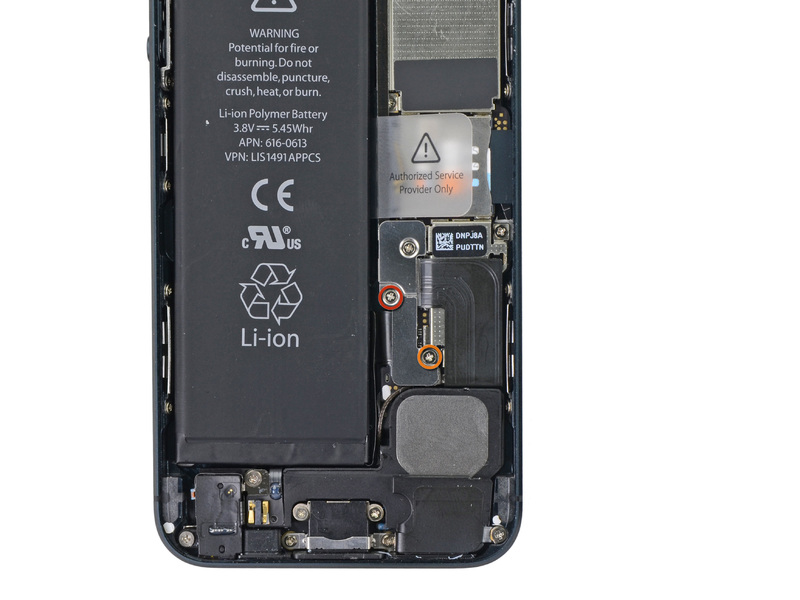
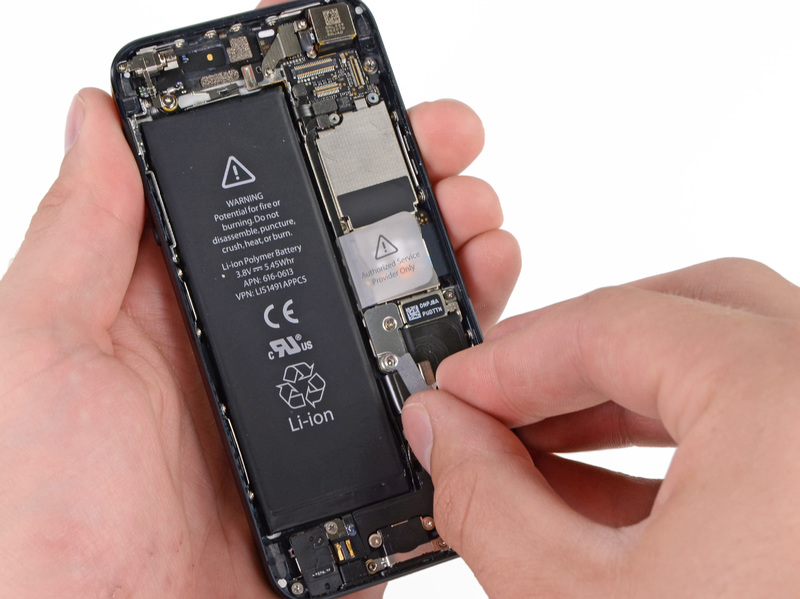
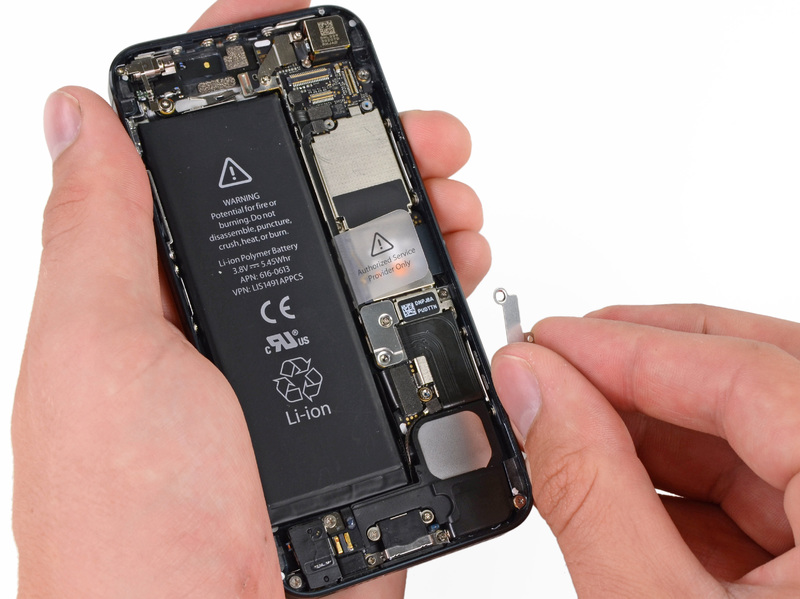
Шаг восьмой. Снять защитную пластину шлейфа батареи iPhone 5
- Открутите 1,8-миллиметровый и 1,6-миллиметровый винтика, обозначенные красным и оранжевым цветом соответственно, которые прикрывают шлейф аккумулятора, соединенный с системной платой смартфона.
- Теперь можете снять защитную пластину шлейфа аккумулятора и положить в отдаленное место, чтобы случайно не потерялась.
Шаг девятый. Отсоединить шлейф батареи iPhone 5
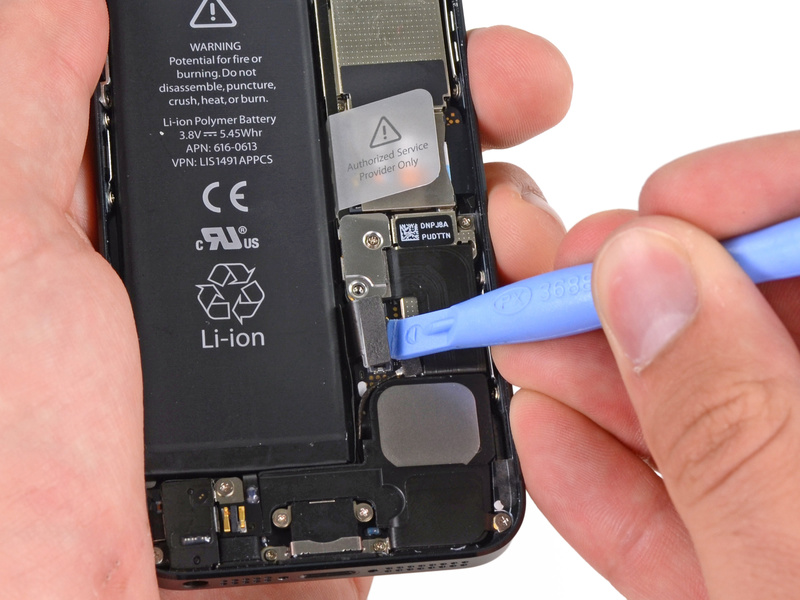
- Используйте пластиковый инструмент, чтобы отсоединить шлейф батареи от системной платы. Работайте аккуратно, чтобы ничего не задеть, не повредить.
- Внимание! Следите за тем, чтобы не поднимался сокет шлейфа, ибо его можно легко сломать, если быть не внимательным.
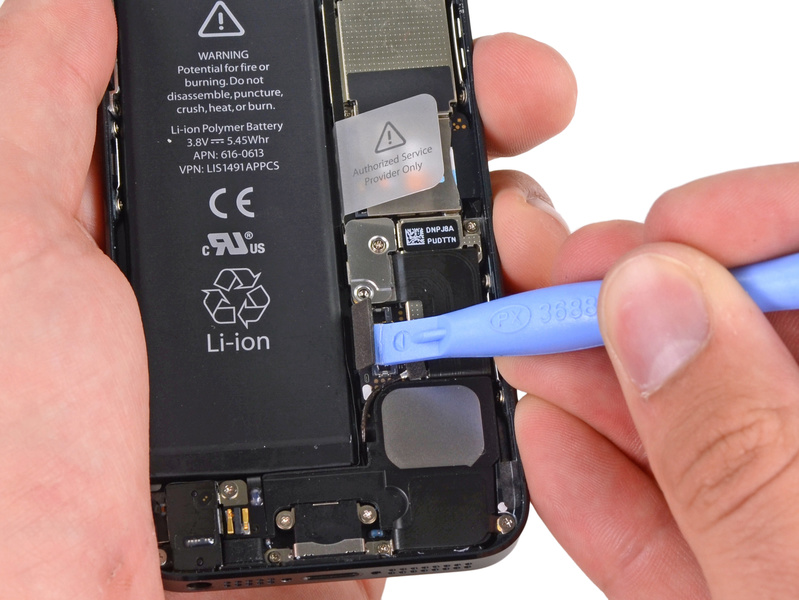
Шаг десятый. Снятие аккумулятора iPhone 5
- Посредством специального пластикового инструмента начинайте снятие аккумулятора смартфона с нижней ее части.
- Продолжайте поднятие аккумулятора, проведя вдоль его правого края пластиковым инструментом. Клей должен начинать отделяться.
- Поднимайте батарею с верхней ее части.
- Внимание! Настоятельно не рекомендуется прокалывать и резко отделять батарею от основной части корпуса смартфона, так как это может привести к повреждению не только аккумулятора, но и системной платы iOS-устройства.
- Теперь снятую батарею можно отделить от остатков клея.
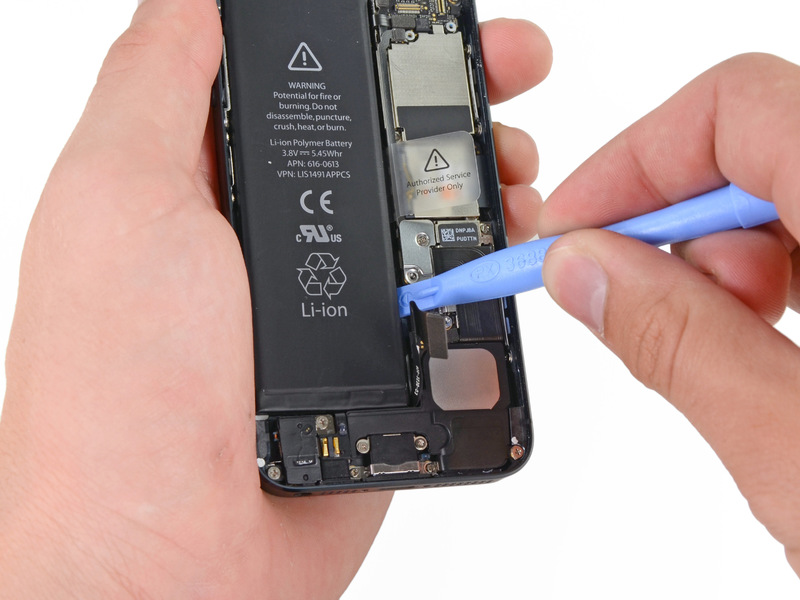
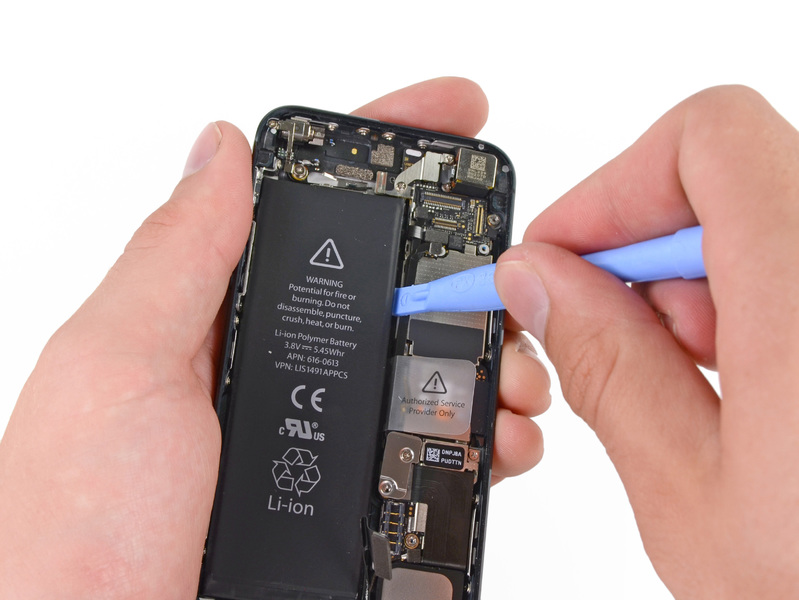
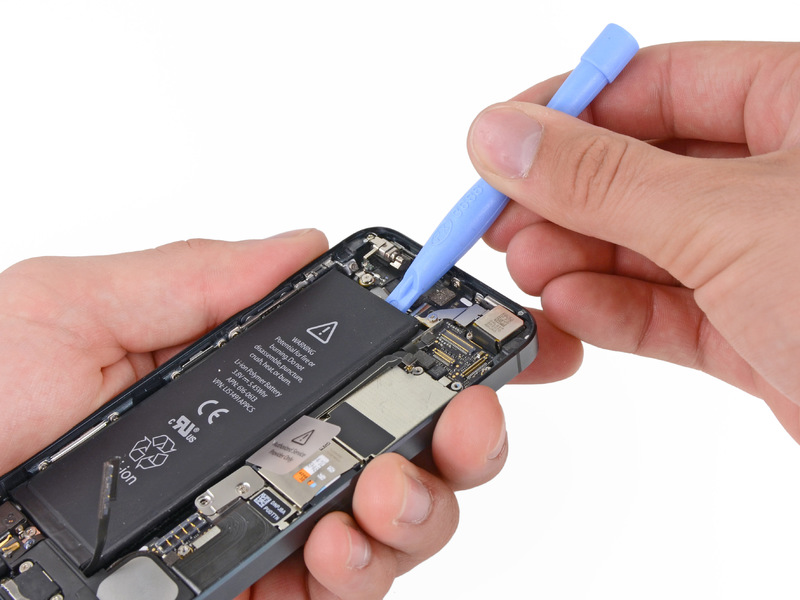
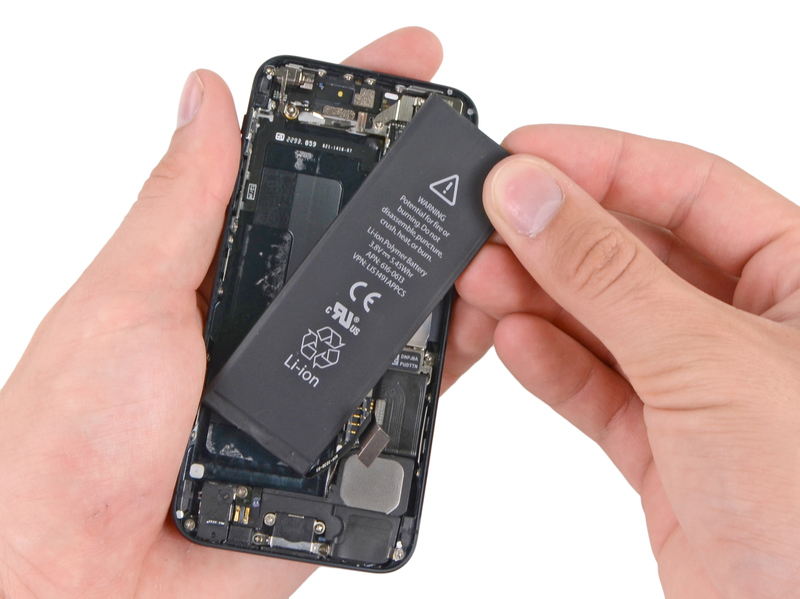
Шаг одиннадцатый. Отсоединить кабель по передаче данных антенны сотовой сети в iPhone 5
- Посредством пластикового инструмента отсоедините кабель передачи данных антенны сотовой сети в смартфоне, который расположен чуть выше корпуса полифонического динамика.
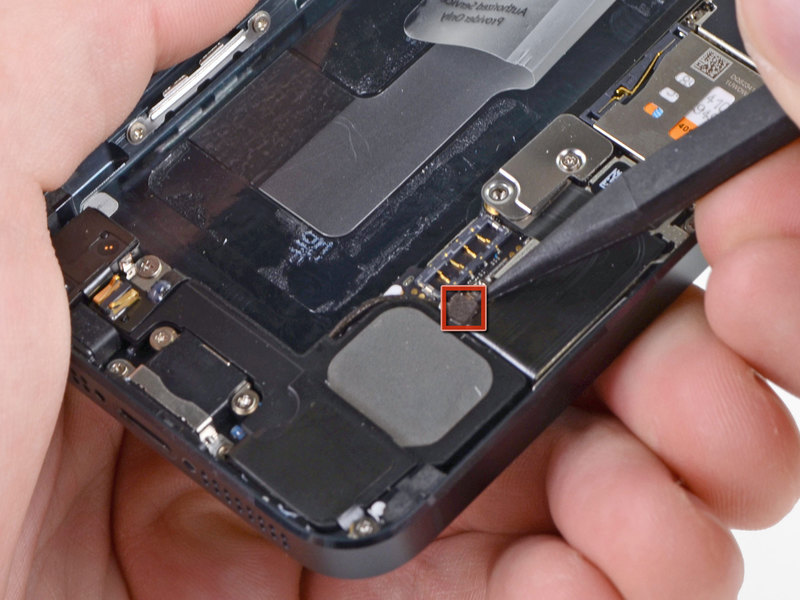
Шаг двенадцатый. Снять защитную пластину шлейфа системной платы iPhone 5
- Открутите 1,5-миллиметровый и 2,3-миллиметровый винтик, обозначенные красным и оранжевым цветом соответственно.
- Снимите защитную пластину шлейфа системной платы.
- Внимание! Снимать данную пластину необходимо аккуратно, чтобы не повредить заземлитель крошечного размера.
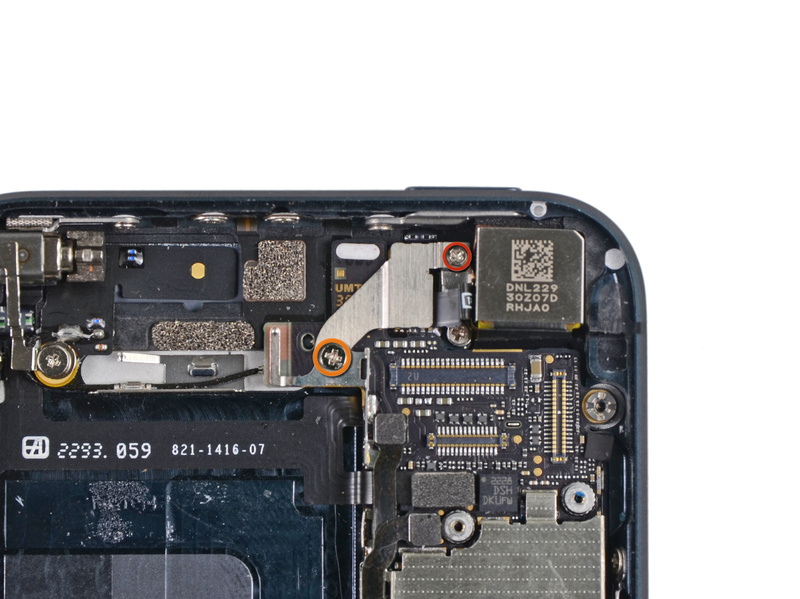
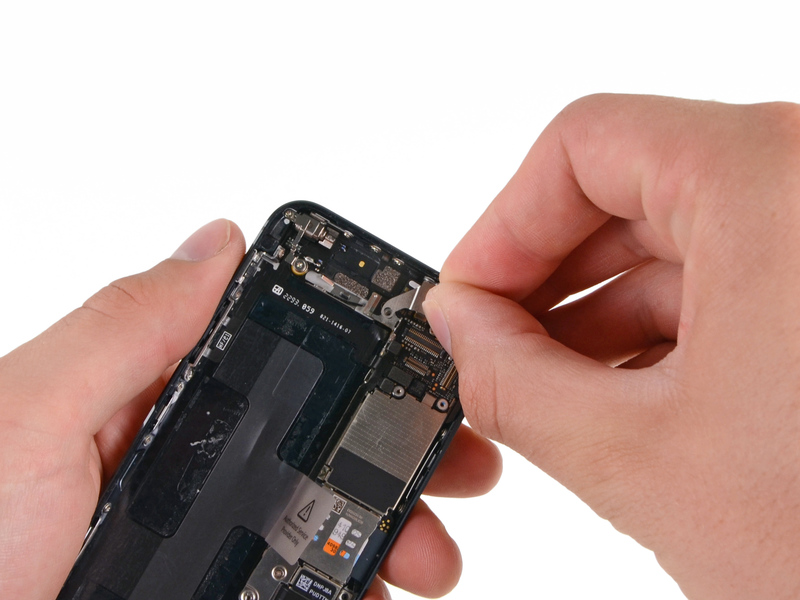
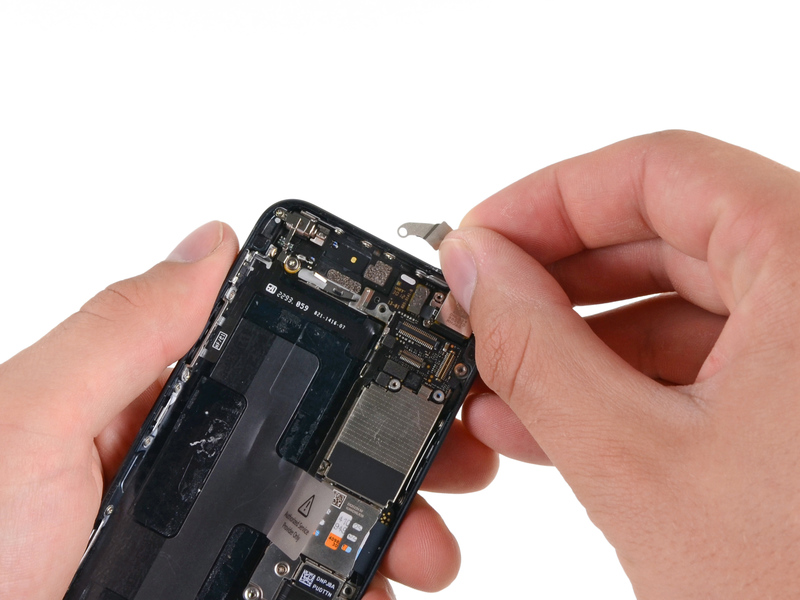
Шаг тринадцатый. Отсоединить шлейфы системной платы iPhone 5
- Посредством острого конца пластикового инструмента необходимо отсоединить верхний, средний и нижний соединительный шлейф.
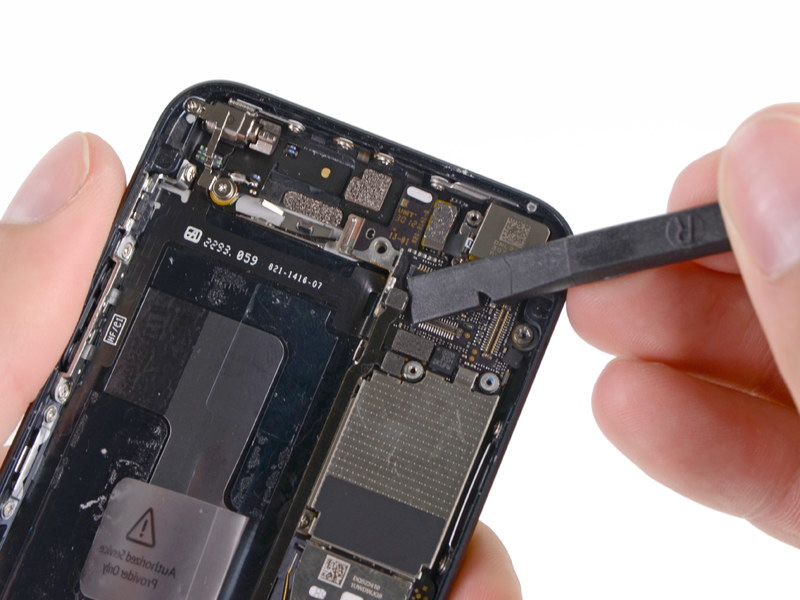
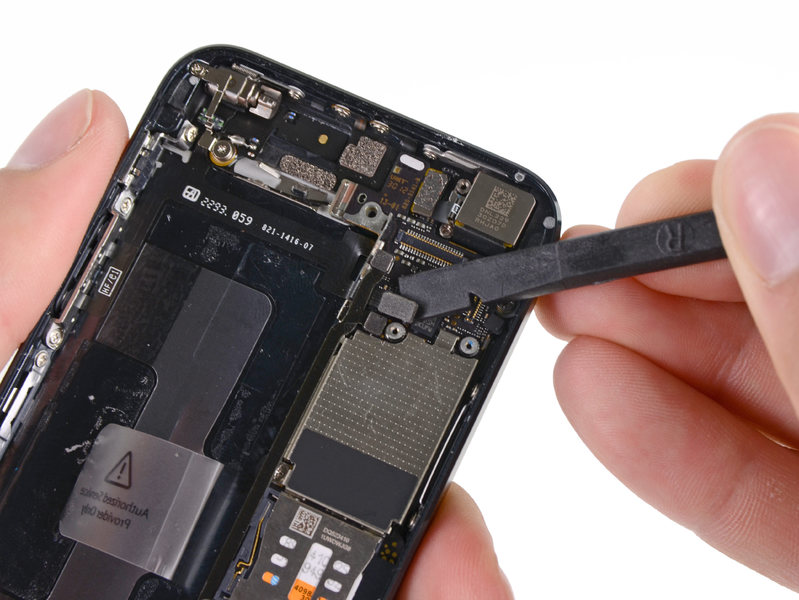
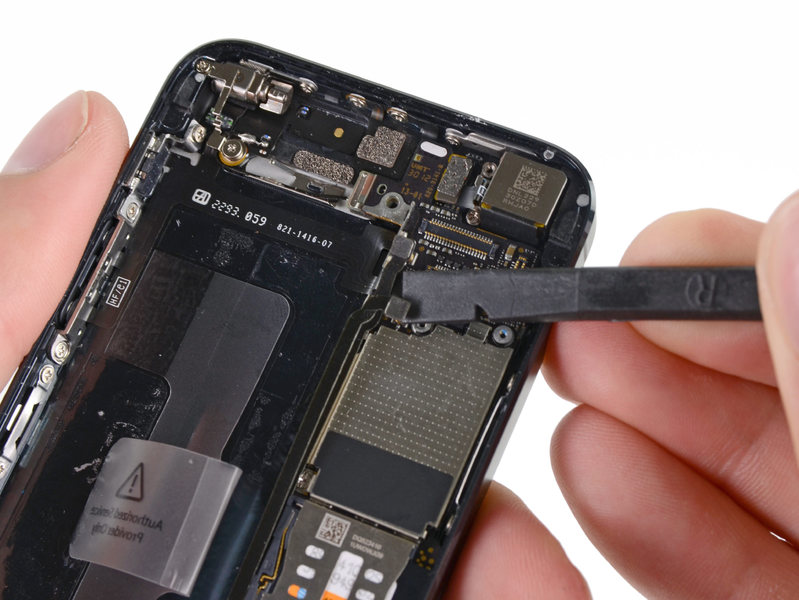
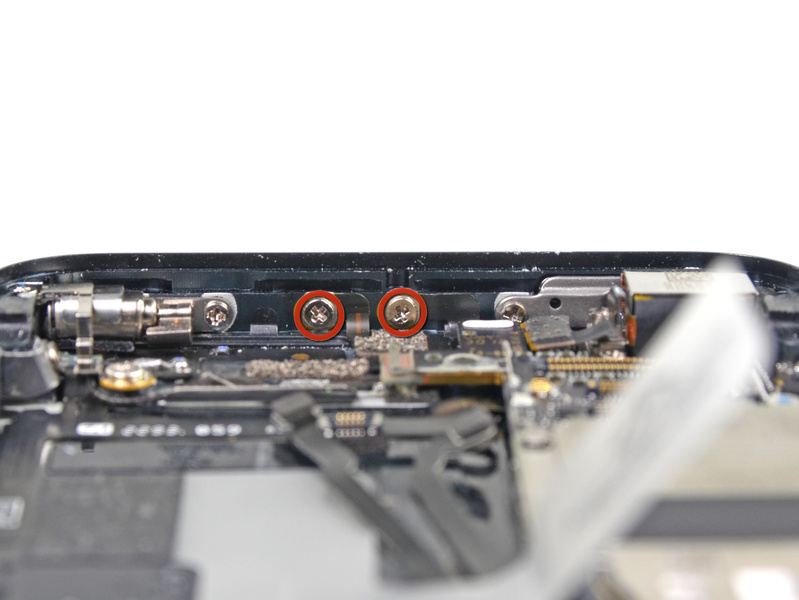
Шаг четырнадцатый. Во внутренней нижней стороне корпуса iPhone 5 открутить винтики
- Следует открутить винтики во внутренней нижней стороне корпуса устройства, которые обозначены красным цветом.
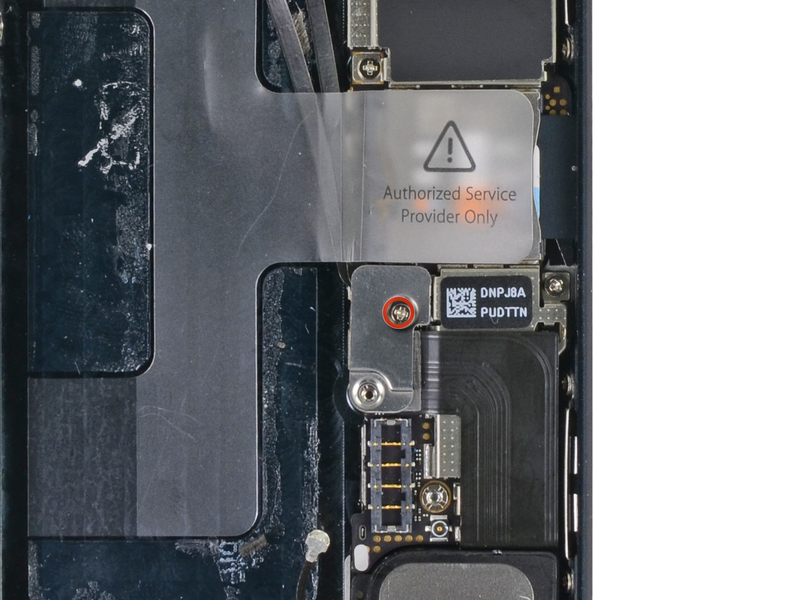
Шаг пятнадцатый. Снятие пластины расположенной в средней части корпуса iPhone 5
- Открутить 1,2-миллиметровый винтик, удерживающий защитную пластину.
- Снять защитную металлическую пластину.
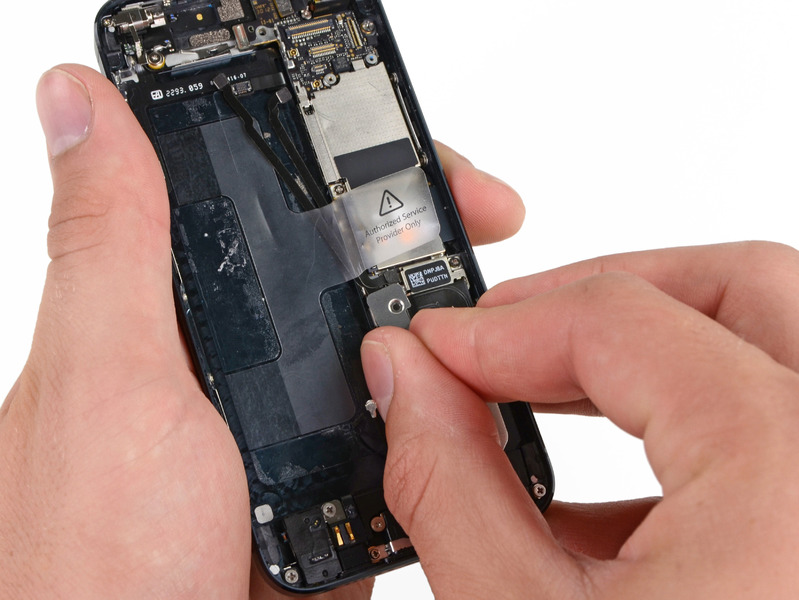
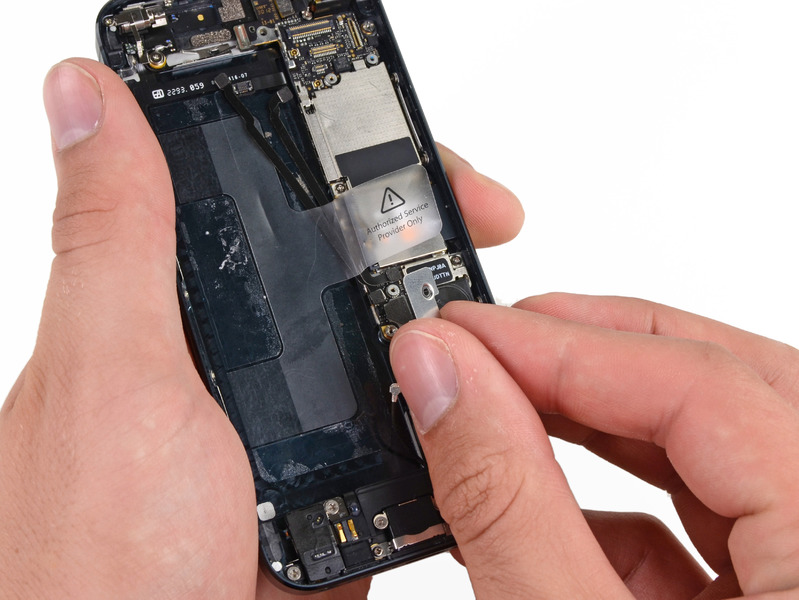
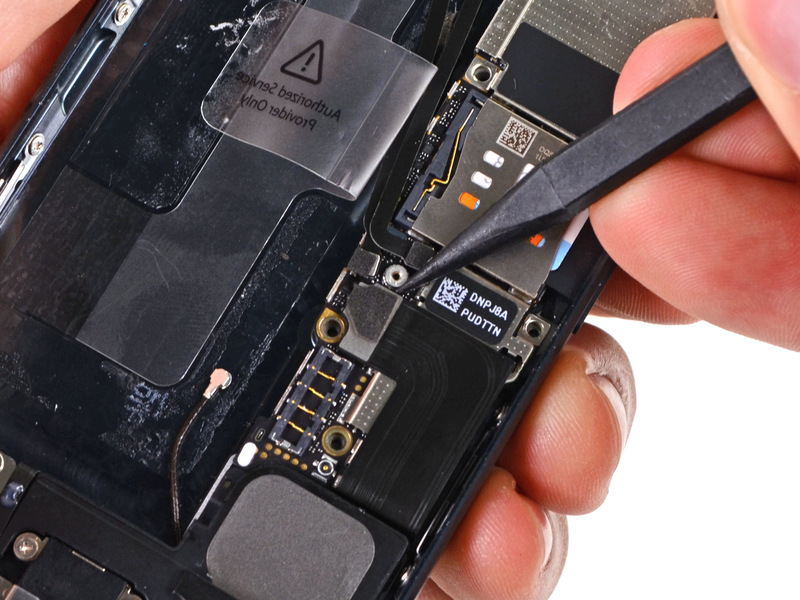
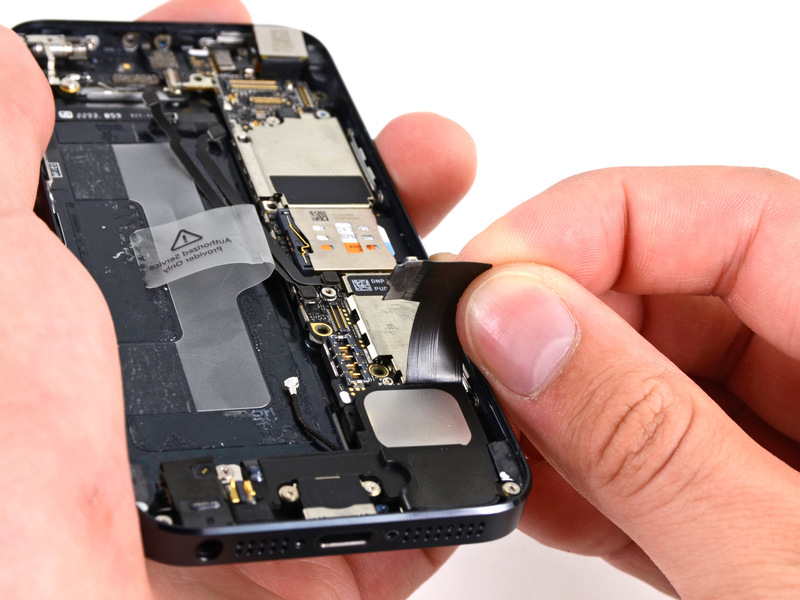
Шаг шестнадцатый. Отсоединить шлейф системного разъема в iPhone 5
- Посредством пластикового инструмента отсоедините шлейф системного разъема смартфона.
- При отделении кабеля, склоняйте его сначала назад, а потом уже в сторону от системной платы.
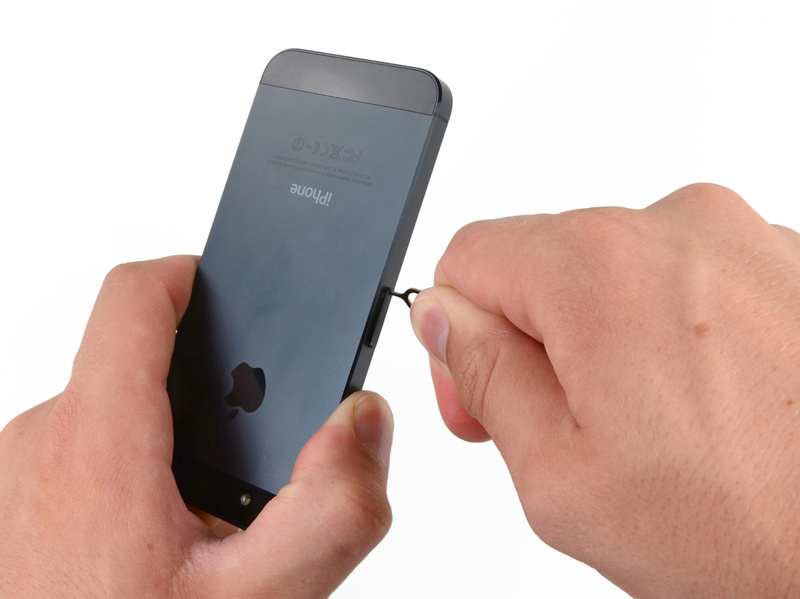
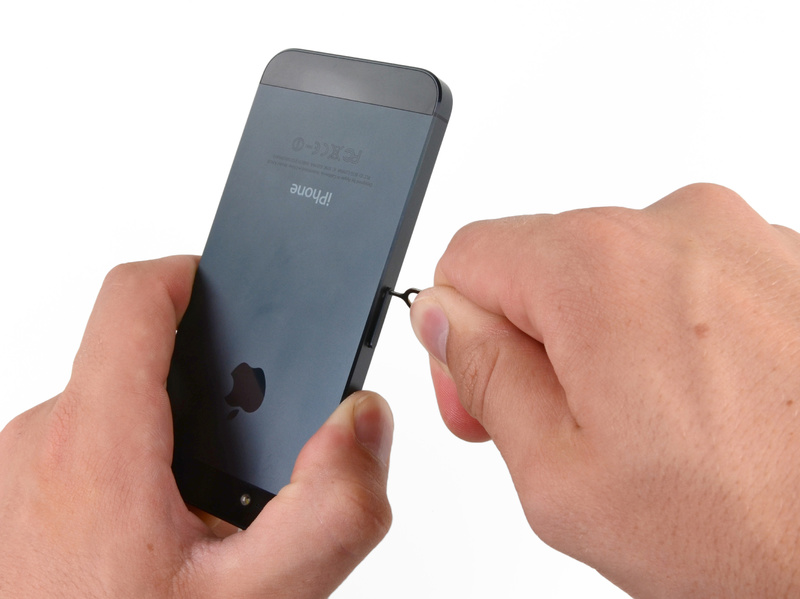
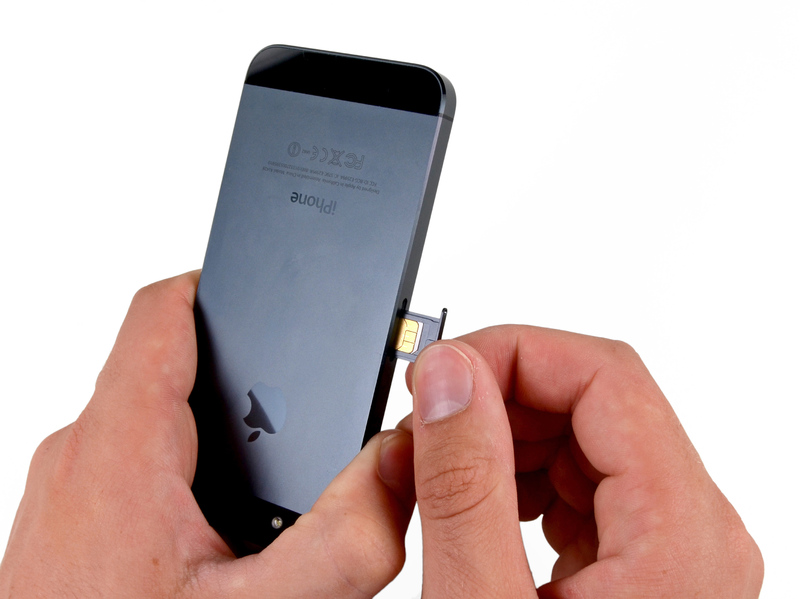
Шаг семнадцатый. Извлечь SIM-лоток из iPhone 5
- Посредством металлической скрепки извлеките SIM-лоток и SIM-карту.
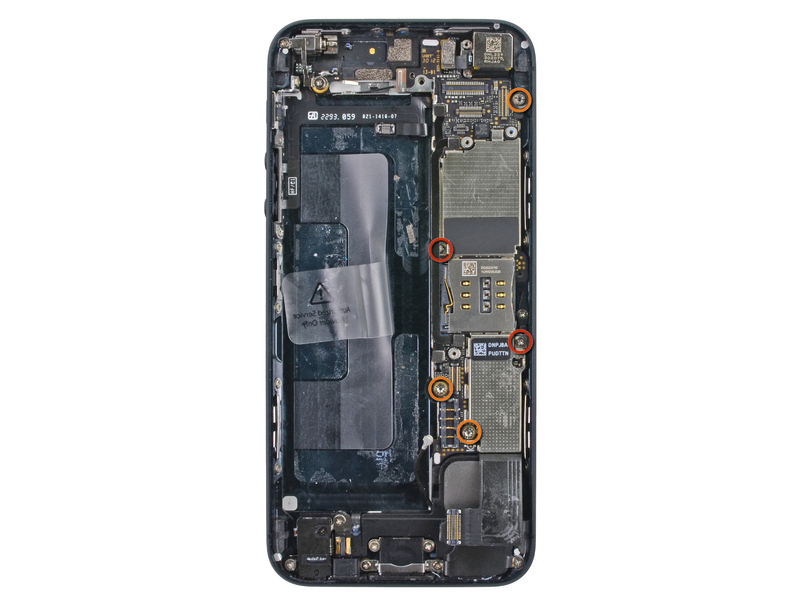
Шаг восемнадцатый. Снять системную плату iPhone 5
- Открутите два 2,3-миллиметровых и три 2,7-миллиметровых винтика (обозначено красным и оранжевым цветом соответственно).
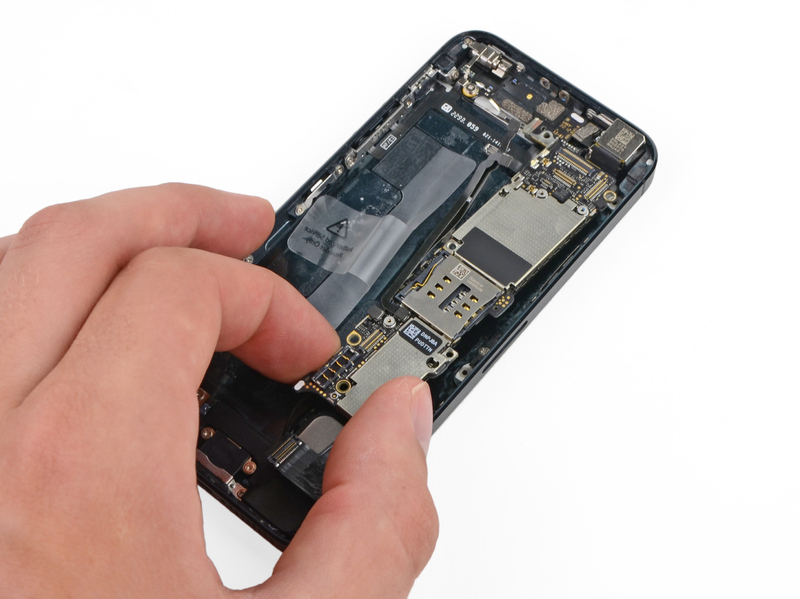
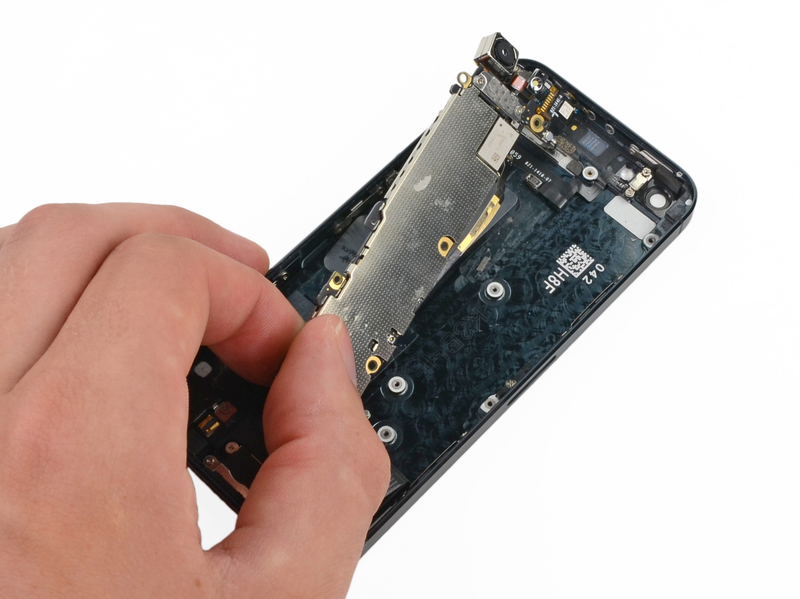
- Приподнимите системную плату и отклоните ее в сторону размещения аккумулятора.
- Не извлекайте системную плату, если подключен к ней еще хотя бы один шлейф.
- Посредством пластикового инструмента отсоедините кабель Wi-Fi модуля.
- Для избежания повреждения системной платы, положите ее на антистатический коврик.
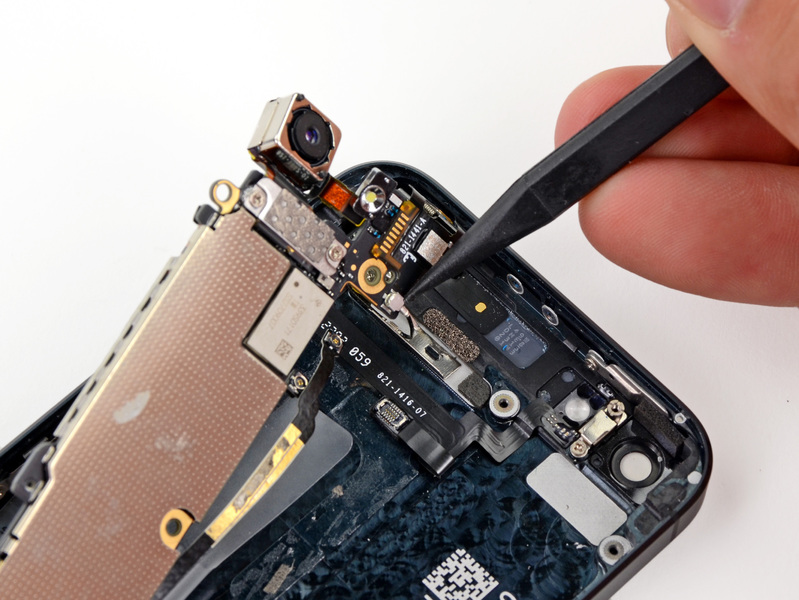
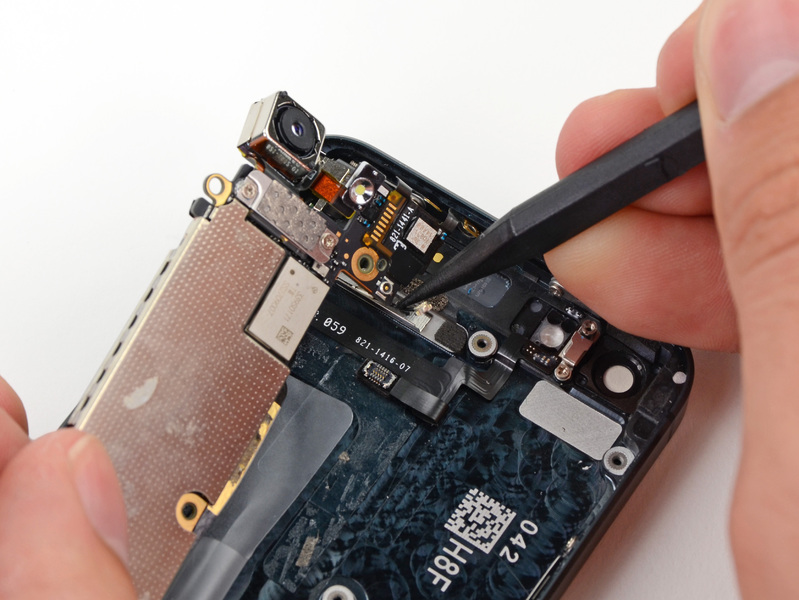
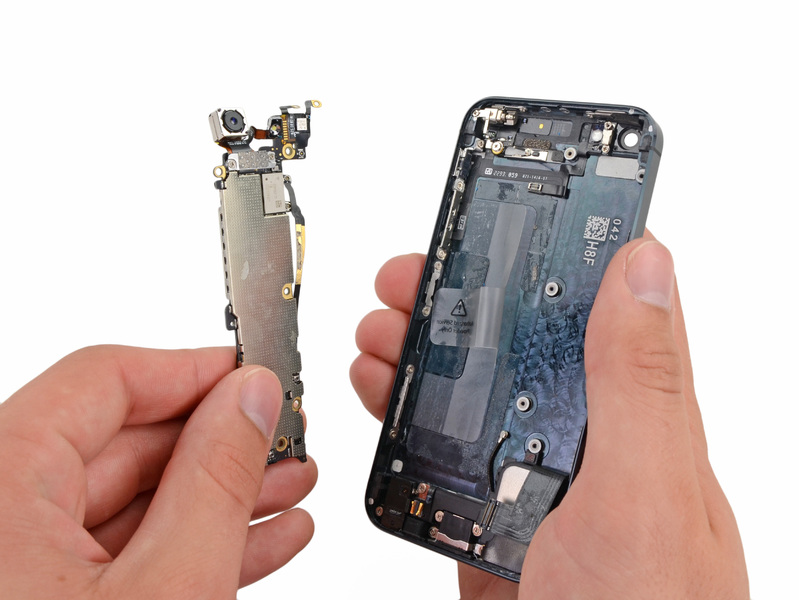
Шаг девятнадцатый. Открутить винтики удерживающие системный разъем и полифонический динамик iPhone 5
- Открутить один 2,5-миллиметровый винтик, два 3,3-миллиметровых винтика, один 2,9-миллиметровый винтик, два 1,5-миллиметровых винтика и один 2,8-миллиметровый винтик, которые обозначены красным, оранжевым, желтым, зеленым и синим цветом соответственно.
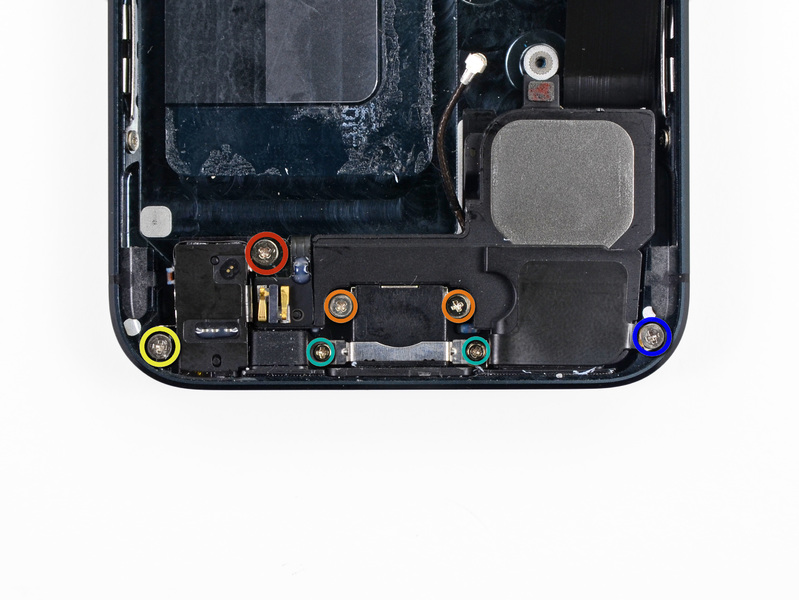
Шаг двадцатый. Снять нижнюю часть аппаратного обеспечения iPhone 5
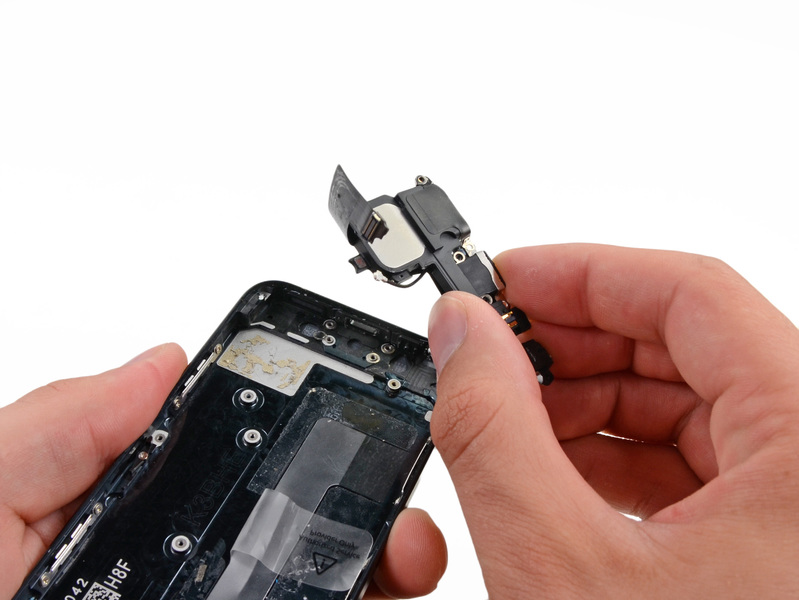
- Отсоедините аккуратно посредством плоского конца пластикового инструмента нижнюю часть аппаратного обеспечения смартфона, в которой находится разъем Lightning и полифонический динамик.
- Будьте внимательны при отсоединении нижней части аппаратного обеспечения смартфона. Проверяйте, чтобы все коннекторы были полностью отключены.
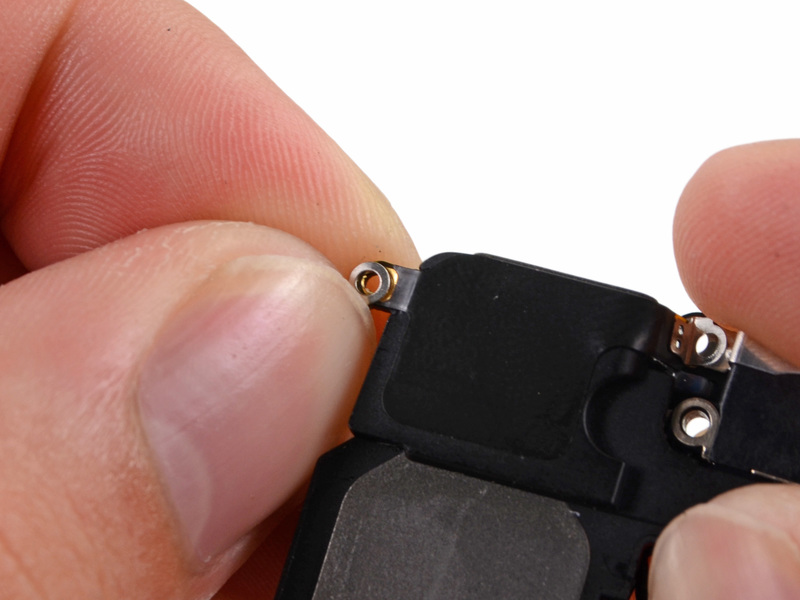
- Внимание! При извлечении данной детали, не потеряйте крошечную шайбу, которая расположена на корпусе громкоговорителя.
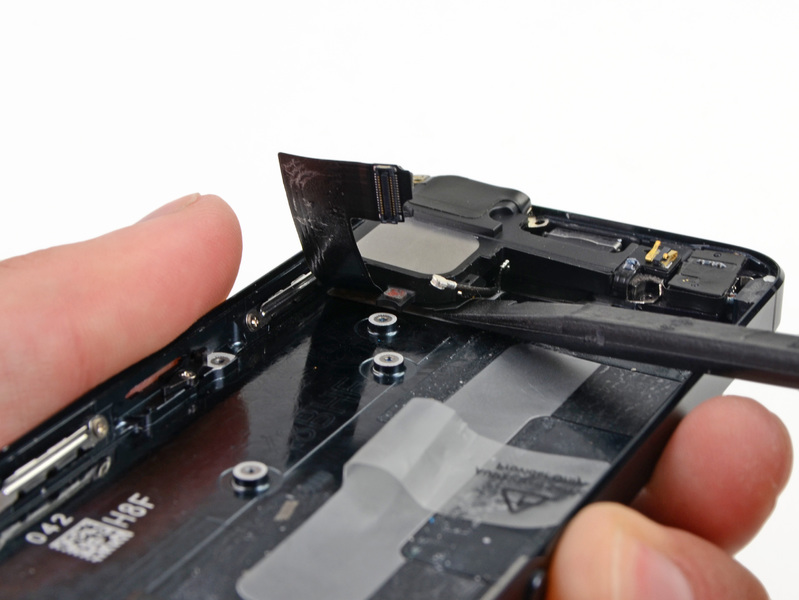
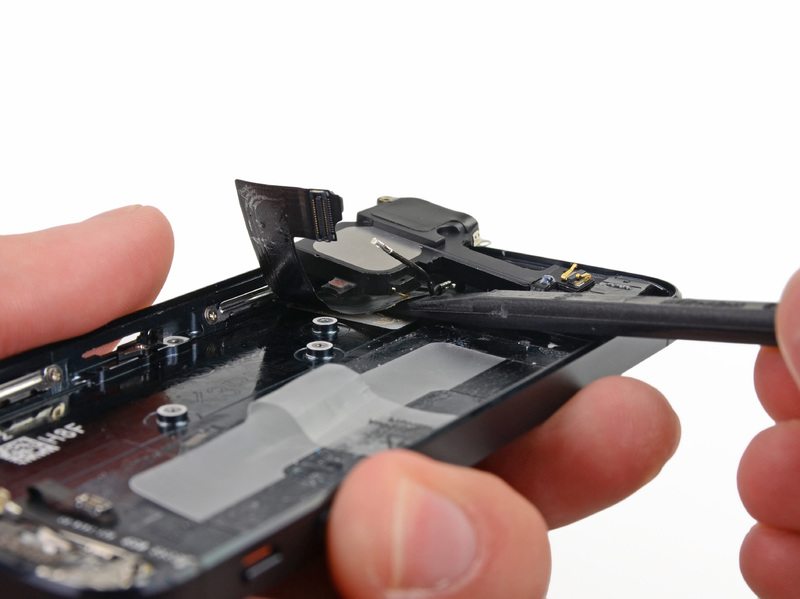
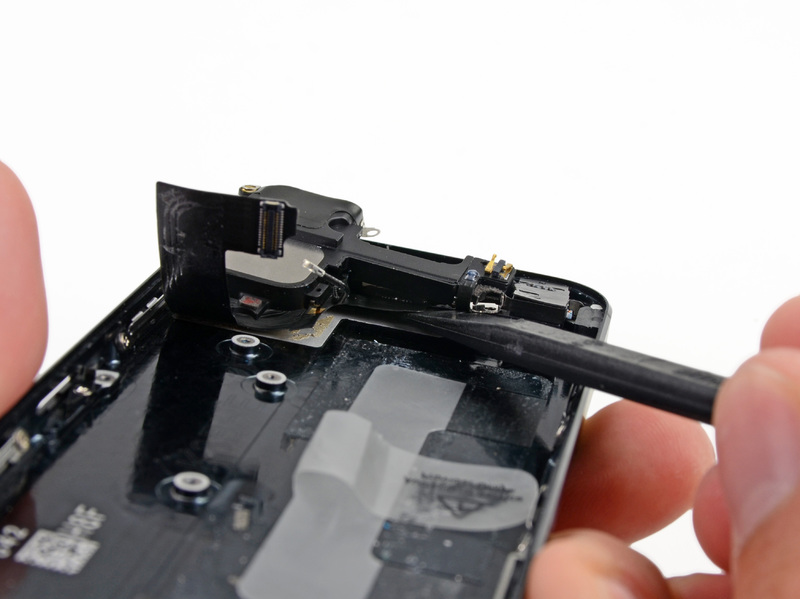
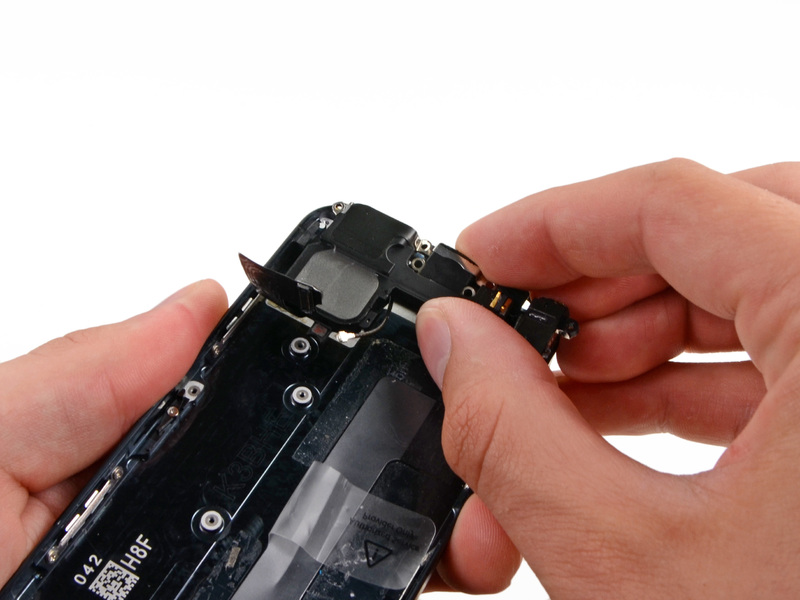
Шаг двадцать первый. Разъединение системного разъема от полифонического динамика
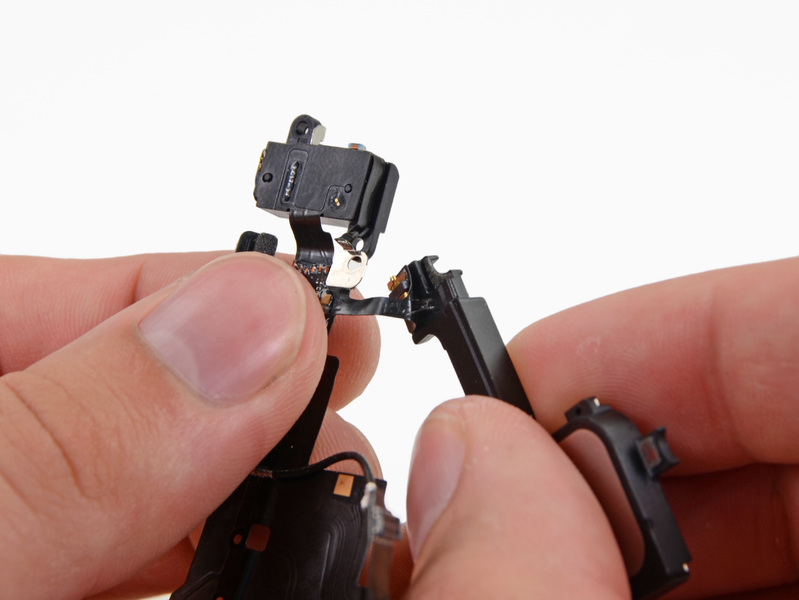
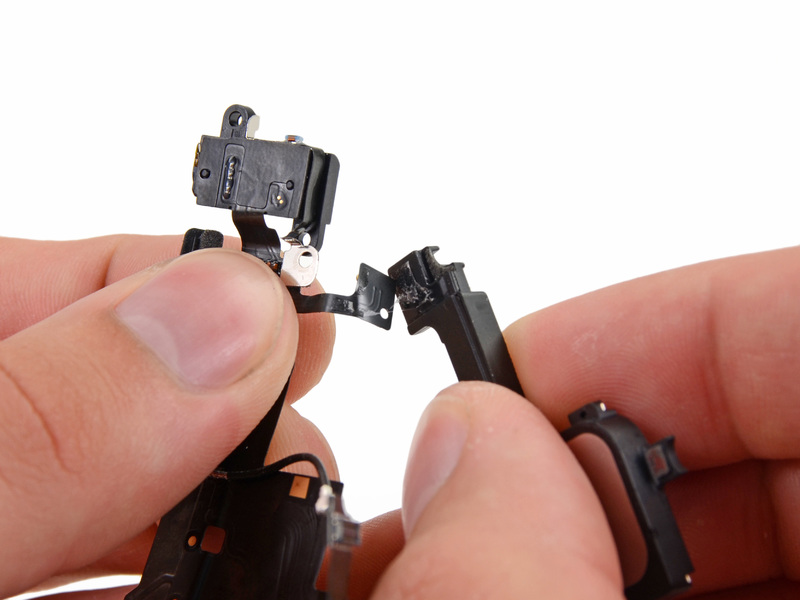
- Аккуратно разъедините шлейф системного разъема iPhone 5 от полифонического динамика, которые соединены посредством промышленного клея.
- Разъем синхронизации и зарядки с микрофоном и разъемом для наушников успешно снят.
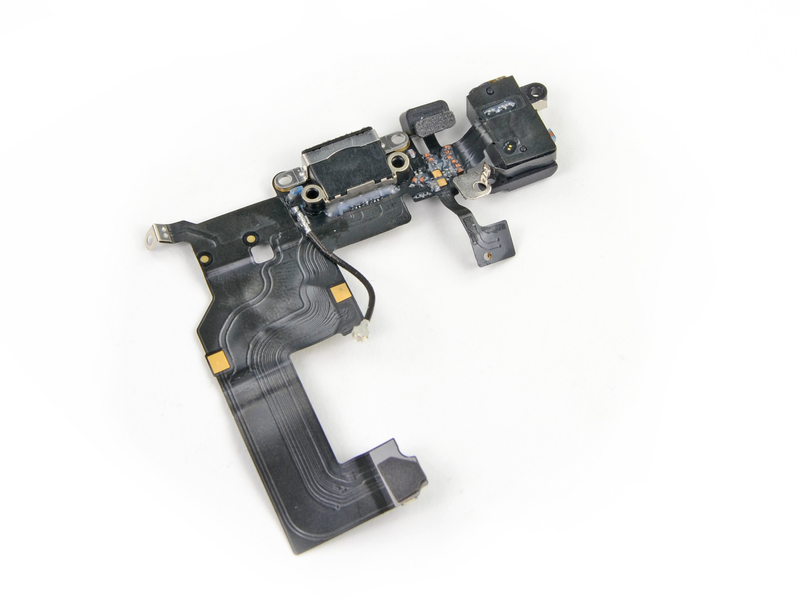
Ремонт разъема синхронизации и зарядки с микрофоном и разъемом для наушников iPhone 5 в сервисном центре компании iOK
Специалисты сервисного центра компании iOK в кратчайшие сроки качественно устранят неисправность в вашем iOS-устройстве связанную с разъемом синхронизации и зарядки с микрофоном и разъемом для наушников. Мы постоянно улучшаем качество предоставляемых услуг (отзывы клиентов).
Компания iOK предоставляет всем свои будущим и настоящим клиентам широкий ассортимент аксессуаров для яблочной техники, среди которых вы можете подобрать себе тот чехол для iPhone 5, который больше всего подойдет именно вам.
Похожие записи в блоге: