
Как c помощью конструктора создать чехол с собственным дизайном для iPhone/iPad?
С недавних пор компания "iOK" запустила для своих настоящих и будущих клиентов конструктор для создания чехлов с собственным дизайном. Данная программная разработка должна упростить для вас процесс заказа уникального аксессуара для iPhone/iPad.

Виды чехлов
Мастер создания чехлов предоставляет вам возможность самому создать виртуальную копию аксессуара, который будет отличной защитой для следующих моделей: iPhone 5/5S, iPhone 4/4S, Galaxy S3, iPad 2/3/4, iPad mini 1/2.
Создание чехла
В нашем примере попробуем разобраться, как же все таки выглядит процесс создания макета чехла, например для iPad mini 1/2. Первым делом необходимо выбрать соответствующую модель из категории "Чехлы".
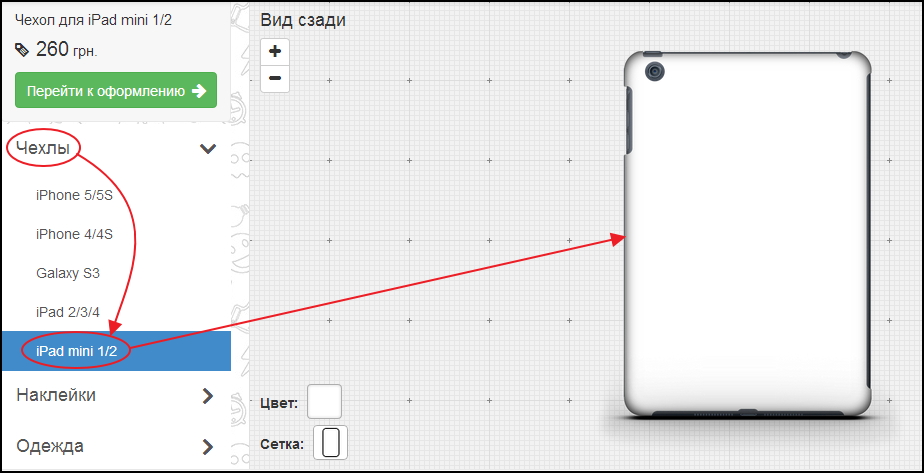
После этого на экране появится пока еще пустой макет белого цвета яблочного планшета. Теперь необходимо выбрать сетку макета, благодаря которой можно на одном чехле разместить не только одно изображение, но и несколько (то есть коллаж). Мы же в этом примере будем создавать чехольчик по одному изображению.

Далее следует выбрать подготовленный дизайн (изображение в хорошем качестве), который можно загрузить, как из памяти устройства напрямую, так и из социальных сетей Instagram/ВКонтакте. Мы же остановимся на первом методе.
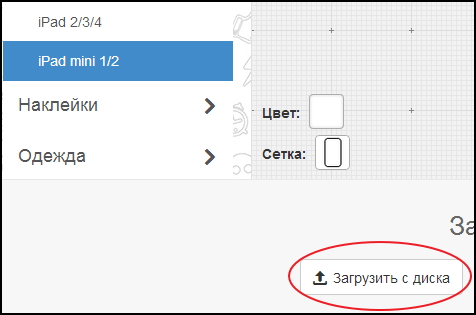
Менеджер загрузки фотографий обладает привычной всем загрузкой посредством вызывания диалогового окна открытия файлов, так и областью, поддерживаемой технологию Drag&Drop с соответствующей подсказкой "Перетащите картинку в эту область". Мы же воспользуемся первым вариантом и загрузим подготовленное изображение с помощью кнопки "Выберите картинку на диске".

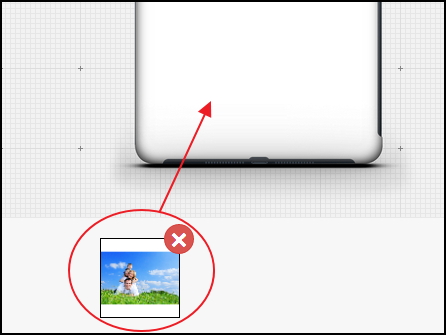
Если изображение удачно загрузилось, оно обязательно попадает в нижний лоток в виде миниатюры. Для наложения загруженного изображения необходимо всего лишь перетащить миниатюру на макет посредством мышки.
Управлять уже наложенным изображением можно с помощью трех маркеров, расположенных по углах. Маркер в виде крестика позволяет убрать изображение из области макета; маркер в виде двух стрелочек позволяет изменять размер изображения; марке в виде закрученной стрелочки позволяет изменять угол наклона изображения.

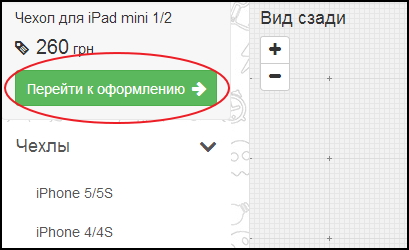
После того, как выбранный дизайн приобрел необходимый размер и позицию на макете, следует нажать на кнопку "Перейти к оформлению", после чего вы увидите визуальную копию будущего чехольчика и сможете оформить заказ на его приобретение.
Перед тем, как нажать кнопку "Заказать", следует внимательно прочитать информацию о продукте. Кстати, есть также возможность вернуться к редактированию макета, если вы заметили вдруг неточность какую-то.

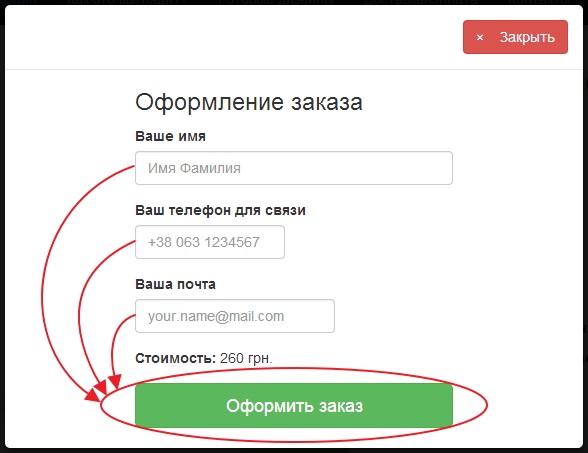
После нажатия кнопки "Заказать", на экране появится диалоговое окно, в котором следует указать данные доставки и нажать на кнопку "Оформить заказ" для подтверждения своей покупки на нашем сайте.
Такими несложными действиями вы фактически полностью смоете проконтролировать процесс создания чехла для iPad mini 1/2, а нам останется всего лишь его воплотить в жизнь :)
Похожие записи в блоге: