
Как отобразить или скрыть системное и боковое меню в iTunes 11?
Программное обеспечение iTunes 11 немного преобразилось по сравнению с предыдущей версией, а поэтому следовало покопаться в настройках его и максимально подтюнинговать его под себя. В данной статье расскажем вам, как легко и просто отобразить и скрыть системное, а также боковое меню.
Шаг первый. Системное меню
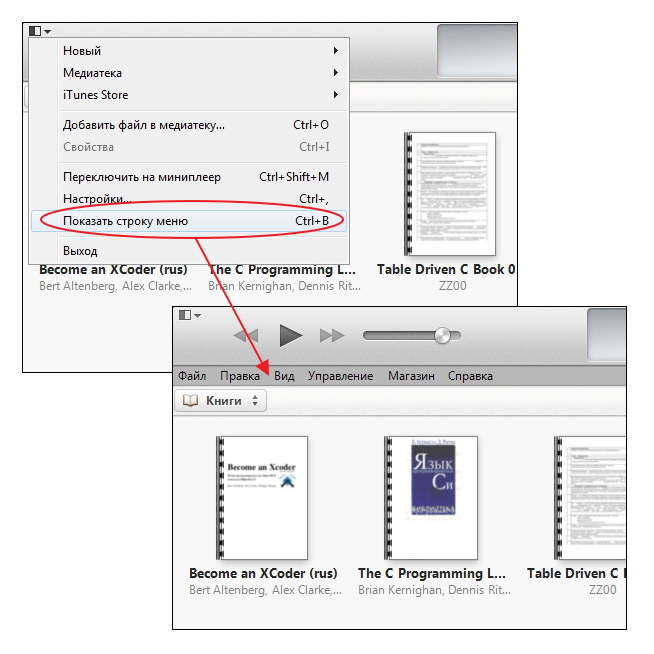
Отображение и скрытие системного меню можно реализовать двумя способами: комбинацией клавиш и упрощенным системным меню. Первый способ более простой, но требует несложных запоминаний :)
Комбинация клавиш "Ctrl + B" позволяет, как отобразить, так и скрыть системное меню iTunes 11. Если Вы хотите временно отобразить данное меню, тогда следует возпользоваться клавишей "Alt".
Как уже было ранее сказано, посредством упрощенного системного меню, можно отобразить полноценное системное меню iTunes 11. Для этого необходимо его вызвать нажав на пиктограммку в виде черно-белого квадрата, расположенной в левом верхнем углу. В данном меню находится пункт "Показать строку меню", который нам и нужен.
Шаг первый. Боковое меню
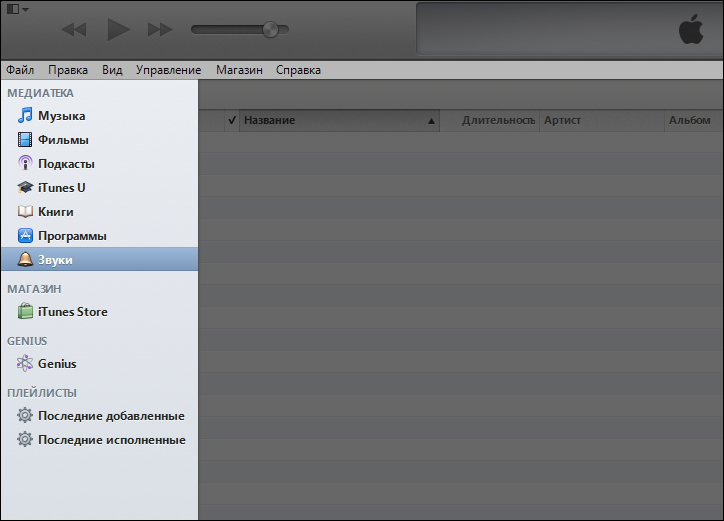
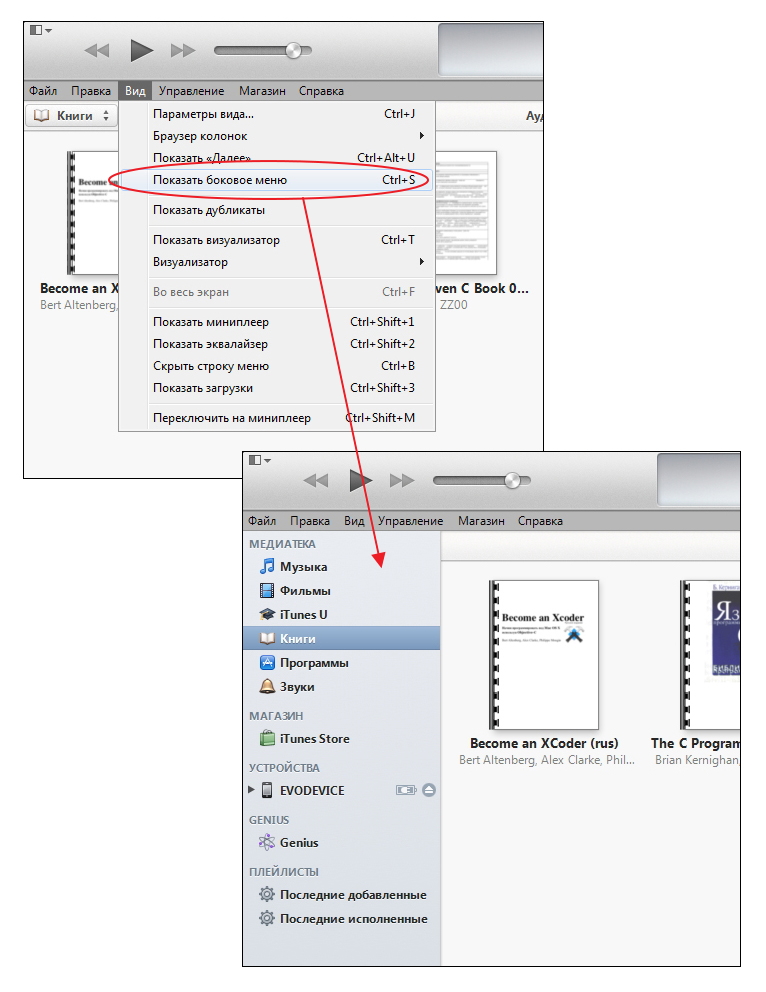
Боковое меню iTunes 11 можно отобразить так же двумя способами, но на этот раз без полноценного системного меню необойтись, так как в упрощеном необходимой функциональности нет.
Комбинация клавиш "Ctrl + S" служит для отображения и скрытия бокового меню. Ее следует запомнить, ибо работа с боковым меню более наглядная и удобная, чем без него.
Реализовать активацию или деактивацию бокового меню iTunes 11 посредством системного меню, можно выполнив следующие действия: "Вид -> Показать/Скрыть боковое меню".
Рекомендации
Старайтесь минимизировать количество действий к достижению нужной функциональности при работе с программным обеспечением. Благодаря этому, повышается не только удобство работы, но и экономится драгоценное время.