
Як відобразити або приховати системне та бічне меню в iTunes 11?
Програмне забезпечення iTunes 11 трохи перетворилося в порівнянні з попередньою версією, а тому слід покопатися в його налаштуваннях і максимально підтюнінгувати його під себе. У цій статті розповімо вам, як легко та просто відобразити та приховати системне, а також бічне меню.
Крок перший. Системне меню
Відображення та приховування системного меню можна реалізувати двома способами: комбінацією клавіш та спрощеним системним меню. Перший спосіб простіший, але вимагає нескладних запам'ятовувань :)
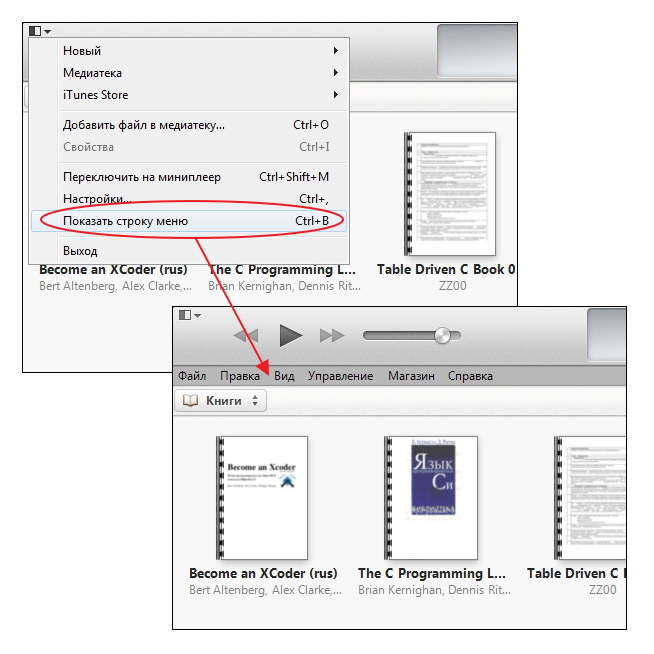
Комбінація клавіш "Ctrl + B" дозволяє як відобразити, так і приховати системне меню iTunes 11. Якщо Ви хочете тимчасово відобразити дане меню, тоді слід скористатися клавішею "Alt".
Як вже було раніше сказано, за допомогою спрощеного системного меню можна відобразити повноцінне системне меню iTunes 11. Для цього необхідно його викликати натиснувши на піктограму у вигляді чорно-білого квадрата, розташованої в лівому верхньому кутку. У цьому меню знаходиться пункт "Показати рядок меню", який нам потрібний.
Крок перший. Бокове меню
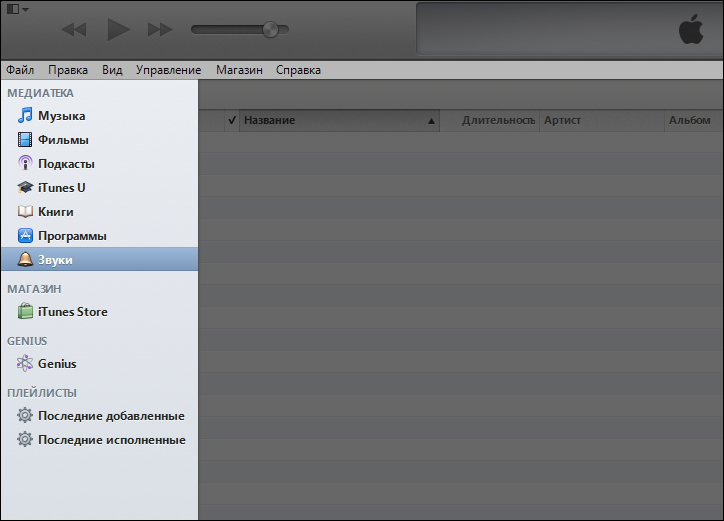
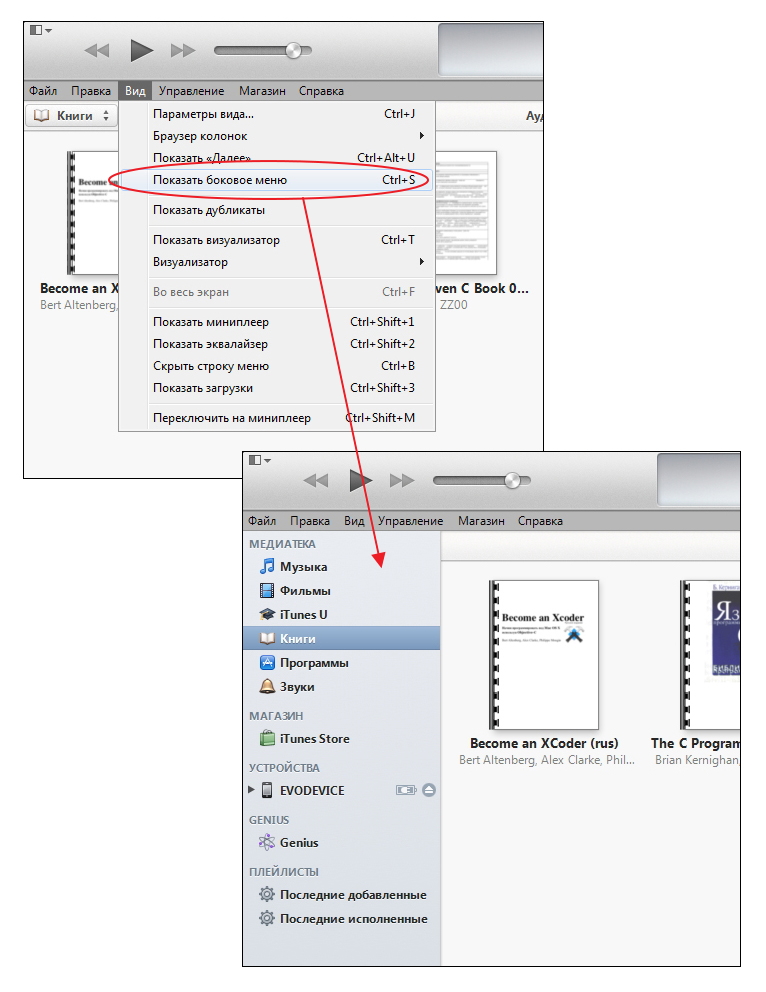
Бокове меню iTunes 11 можна відобразити так само двома способами, але цього разу без повноцінного системного меню не обійтися, тому що у спрощеному необхідної функціональності немає.
Комбінація клавіш "Ctrl + S" служить для відображення та приховування бокового меню. Її слід запам'ятати, бо робота з боковим меню наочніша і зручніша, ніж без нього.
Реалізувати активацію або деактивацію бічного меню iTunes 11 за допомогою системного меню, можна виконаючи такі дії: "Вид -> Показати/Приховати бічне меню".
Рекомендації
Намагайтеся мінімізувати кількість дій для досягнення потрібної функціональності під час роботи з програмним забезпеченням . Завдяки цьому підвищується не тільки зручність роботи, але й економиться дорогоцінний час.