
Как записывать документы и книги в формате PDF на iPhone 5 через iTunes?
Если вы пользуетесь iPhone 5 без джейлбрейка, тогда должны знать, что для нормальной работы, без iTunes практически не обойтись. В данной статье раскажем вам, как легко и просто организовать в медиатеке iTunes свои файлы в формате PDF и эффективно с ними работать.
Формат PDF
Данный формат есть стандартом на сегодняшня в распространении всевозможных документов. Он разработан известной компанией Adobe Systems и использует ряд возможностей языка PostScript. PDF (Portable Document Format), что означает "переносимый формат документа".
Приложение iBooks
Для чтения файлов формата PDF на iPhone 5, необходимо установить приложение iBooks разработанное компанией Apple. По сути оно является лучшим в своем роде и к тому же его можно бесплатно скачать в App Store. Поэтому, перед началом работы с PDF-файлами в iTunes 11, приложение iBooks уже должно быть установлено в вашем яблочном устройстве.
Шаг первый. Подготовка iTunes 11
Для удобной работы с iTunes 11, следует настроить данное программное обеспечение, чтобы достичь эффективности и удобства работы с ней. Для записи и синхронизации файлов формата PDF на iPhone 5, вам понадобятся следующие меню: системное меню и боковое меню iTunes 11.
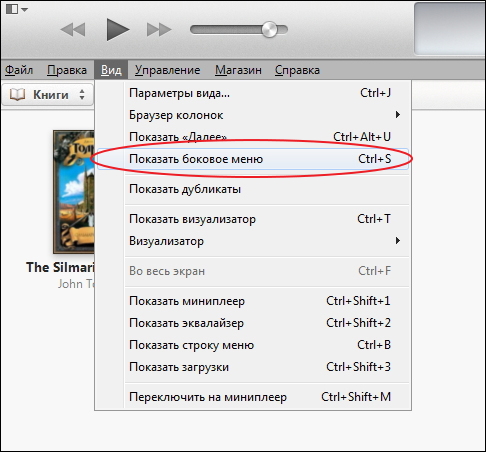
Для временного активирования системного меню, необходимо нажать клавишу Alt. Оно будет активно до тех пор, пока будет оставаться в фокусе. Для активирования бокового меню понадобится предыдущее меню, а именно его пункт "Вид", в котором следует выбрать подпункт "Показать боковое меню". Данное действие можно реализовать посредством комбинации клавиш "Ctrl + S".
Шаг второй. Добавление файлов в медиатеку
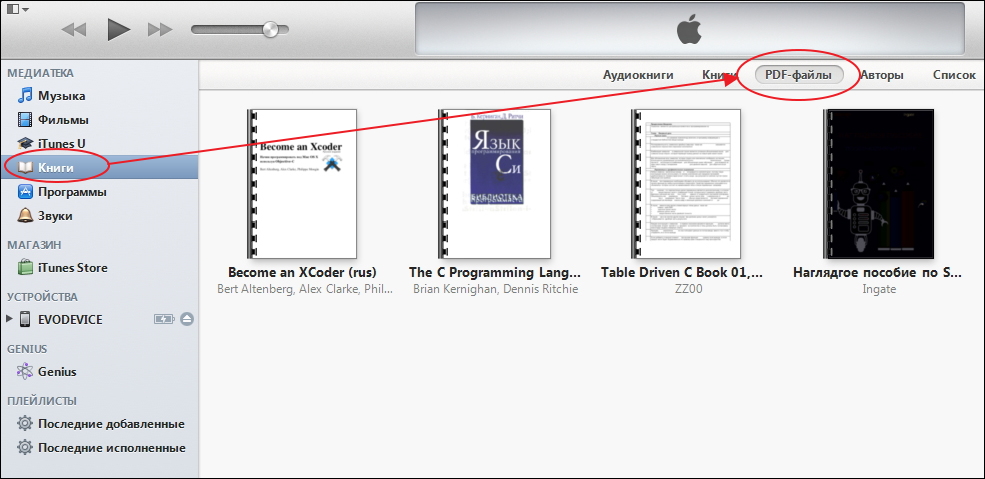
Существует два способа: через перетаскивание компьютерной мышкой и через системное меню iTunes 11. Для наглядной работы, сперва необходимо выбрать категорию "Книги" бокового меню, после чего откроется соответствующее окно. В данном окне есть пункт "PDF-файлы", который следует выбрать. Именно сюда и необходимо перетаскивать нужные документы или книги в формате PDF.
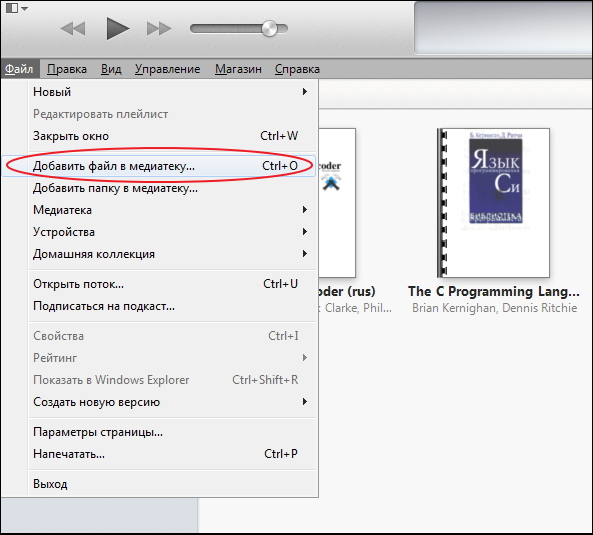
Если же вы хотели бы воспользоваться вторым способом, тогда необходимо выполнить следующие действия в системном меню iTunes: "Файл -> Добавить файл в медиатеку...". Появится стандартное диалоговое окно выбора файла, которое также можно вызвать, благодаря комбинации клавиш "Ctrl + O". iTunes 11 сам распределит выбраные файлы по категориям своей медиатеки.
Шаг третий. Синхронизация с iPhone 5
Перед синхронизацией PDF-документов и книг, необходимо подключить яблочное устройство к компьютеру, чтобы iTunes смог его определить. Если определение устройства прошло успешно, тогда в категории бокового меню "Устройства" вы его увидите.
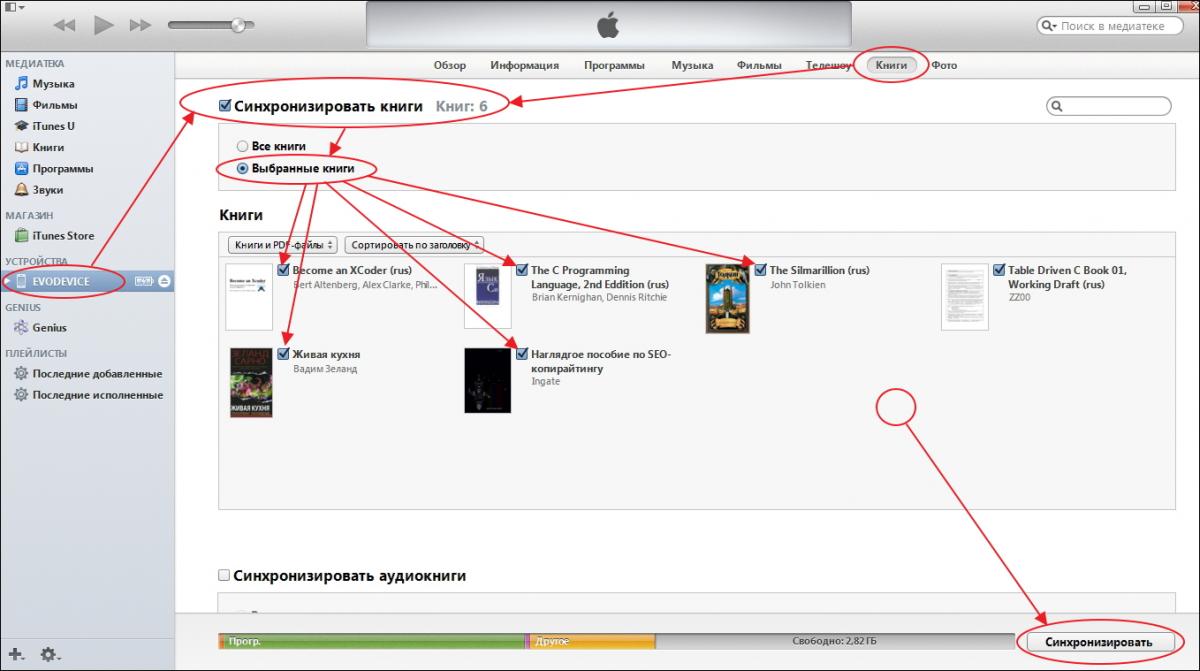
Для синхронизации добавленных ранее файлов PDF в медиатеку iTunes 11, необходимо выбрать ваше устройство из списка подключенных и в открывшемся окне нажать на предпоследний пункт "Книги". Здесь будут отображены файлы в формате PDF, а также в формате EPUB (стандартный формат интерактивных электронных книг).
Чтобы выбрать или отметить выбор нужных файлов для синхронизации, необходимо активировать пункт "Синхронизировать книги" и выставить опцию "Выбранные книги". Благодаря данным действиям, активируется возможность пофайлового выбора и синхронизации. После того, как вы выбрали нужные файлы, необходимо нажать на кнопку "Синхронизировать", расположенную в правом нижнем углу окна управления устройством в iTunes 11.