
Ремонт Wi-Fi антенны для iPhone 5
Вы обнаружили, что ваш смартфон перестал улавливать Wi-Fi точки с бесплатным интернетом? :) Wi-Fi совсем не работает? В таком случае рекомендуется вам ознакомится с пошаговой инструкцией по ремонту Wi-Fi антенны для iPhone 5. В инструкции детально представлены все шаги по ремонту, которые в свою очередь сопровождаются графической информацией.
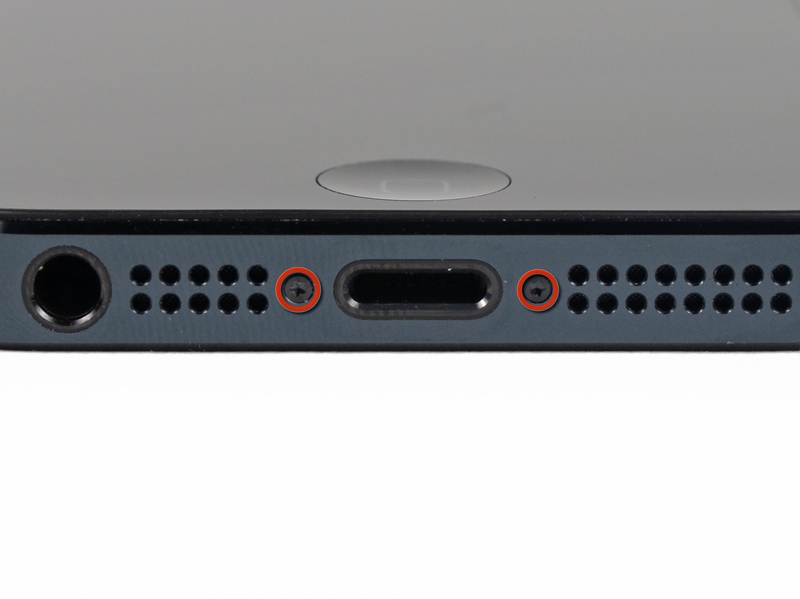
Шаг первый. Крепление фронтальной панели iPhone 5 убрать
- Внимание! Приступать к ремонту iPhone 5 не рекомендуется, пока он находится в включенном состоянии, так как присутствует вероятность его поломки.
- Следует открутить два винтика (обозначено красным цветом), расположенных по бокам разъема Lightning.
Шаг второй. Разместить на тачскрине iPhone 5 присоску
- Присоску закрепите на фронтальной панели смартфона пятого поколения от компании Apple, чуть выше кнопки Home.
- Инструмент-присоска должна крепко держаться на тачскрине, ее герметичность должна быть отменной.
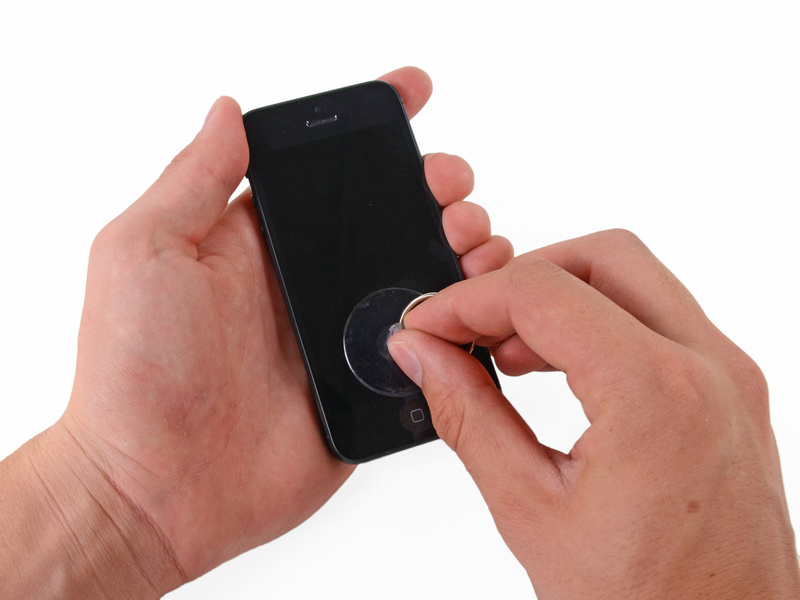
Шаг третий. Приподнять нижнюю часть тачскрина iPhone 5
- За основную часть корпуса смартфона придерживайте устройство во время приподнимания фронтальной панели посредством присоски.
- Работайте специальным пластиковым инструментом, чтобы не повредить сенсорное стекло.
- Не спешите, будьте терпеливы в своих действиях, ибо фронтальная панель довольно плотно держится в основной части корпуса iPhone 5.
- Из-за защелок, которые удерживают фронтальную панель в основной части корпуса, необходимо работать одновременно, как и присоской, так и с пластиковым инструментом.
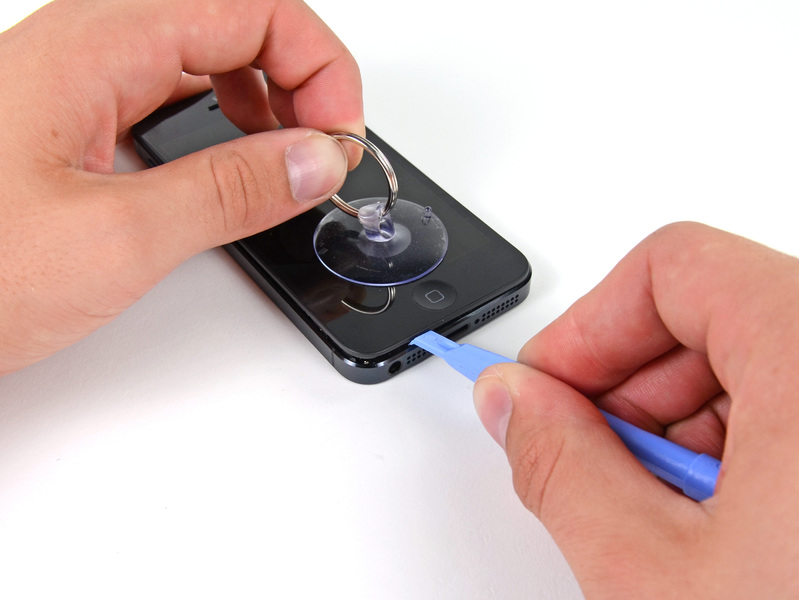
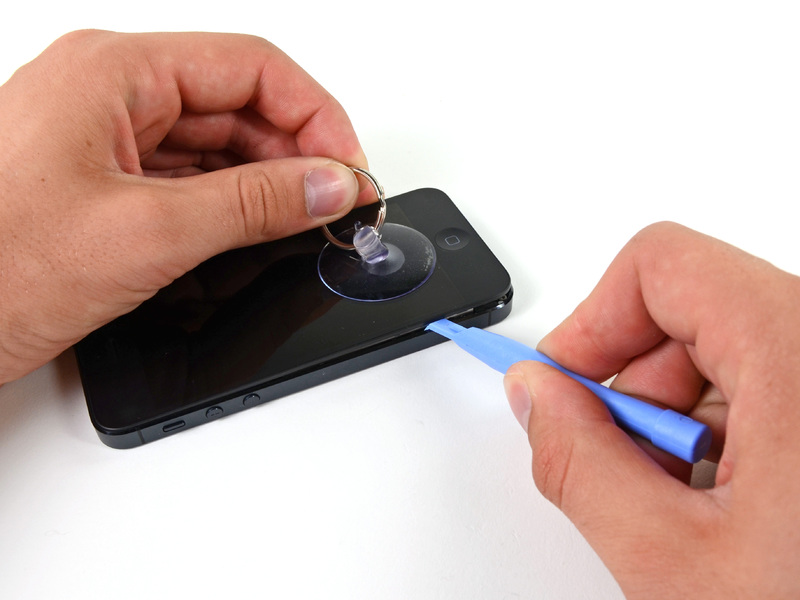
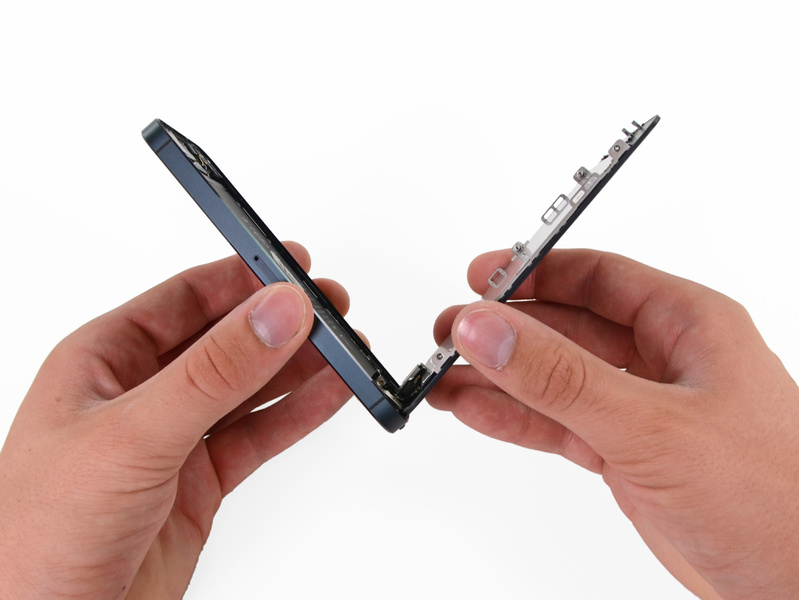
Шаг четвертый. Приподнять с левой и правой стороны дисплей с тачскрином iPhone 5
- Разъединяя защелки нижней части корпуса, аккуратно приподнимайте фронтальную панель смартфона, как с левой, так и с правой стороны.
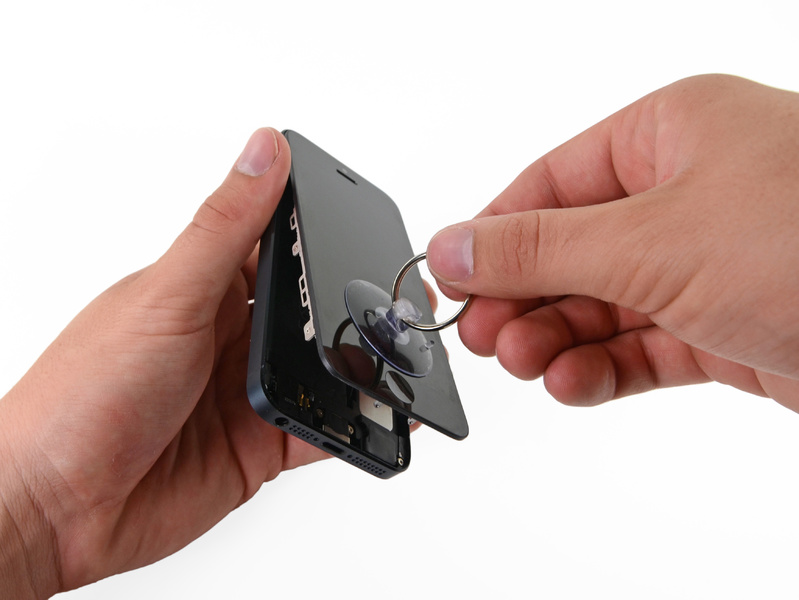
Шаг пятый. Расположение фронтальной панели iPhone 5 относительно его корпуса
- Внимание! Резко не отсоединяйте фронтальную панель от основной части корпуса устройства, так как они соединены посредством шлейфов.
- При поднятии сенсорного стекла с дисплеем обратите внимание на верхнюю соединяющую сторону.
- Фронтальную панель необходимо приподнять под углом не больше 90 градусов.
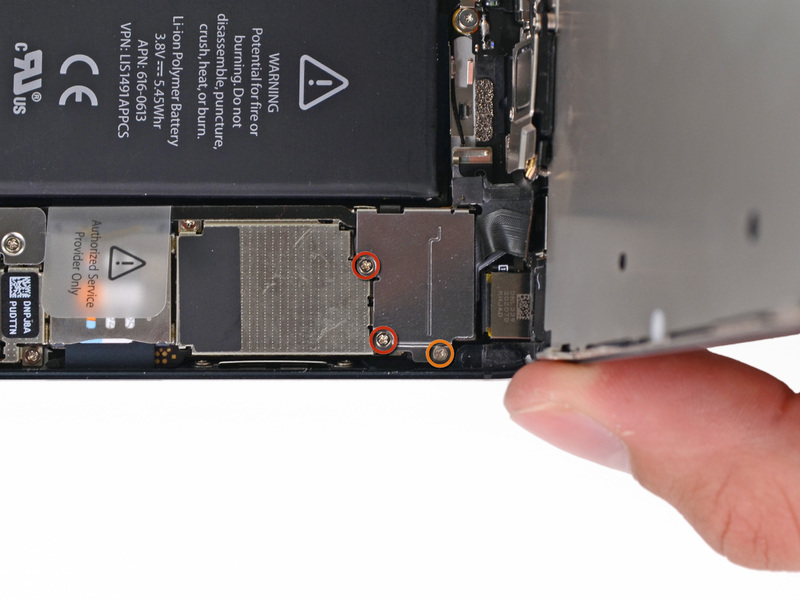
Шаг шестой. Снять металлическую защитную пластину
- Два 1,2-миллиметровых и один 1,6-миллиметровый винтик следует открутить. Обозначенные они соответственно красным и оранжевым цветом.
- Теперь есть возможность извлечь защитную металлическую пластину.
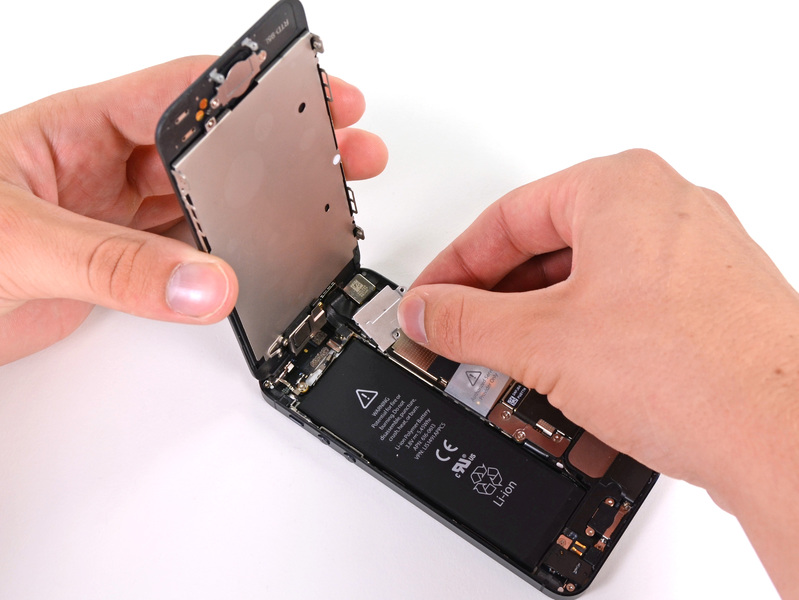
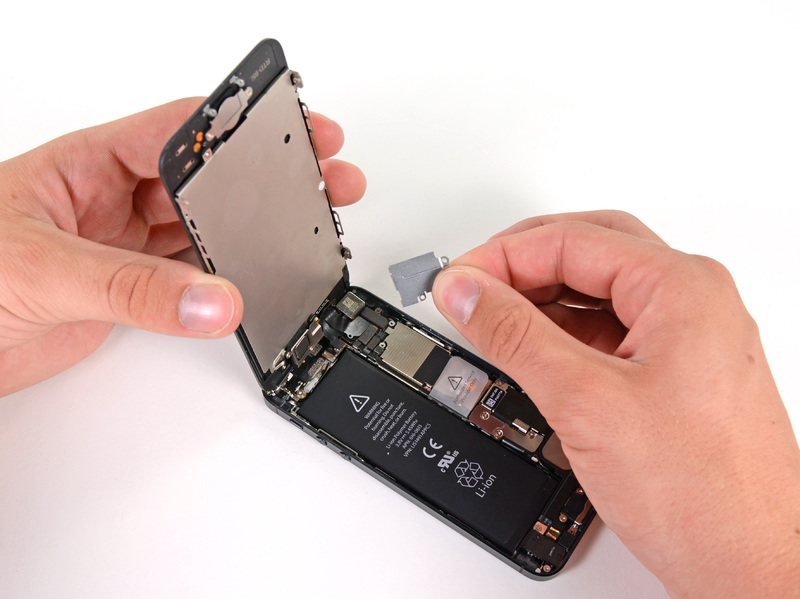
Шаг седьмой. Изъять от корпуса iPhone 5 все шлейфы фронтальной панели
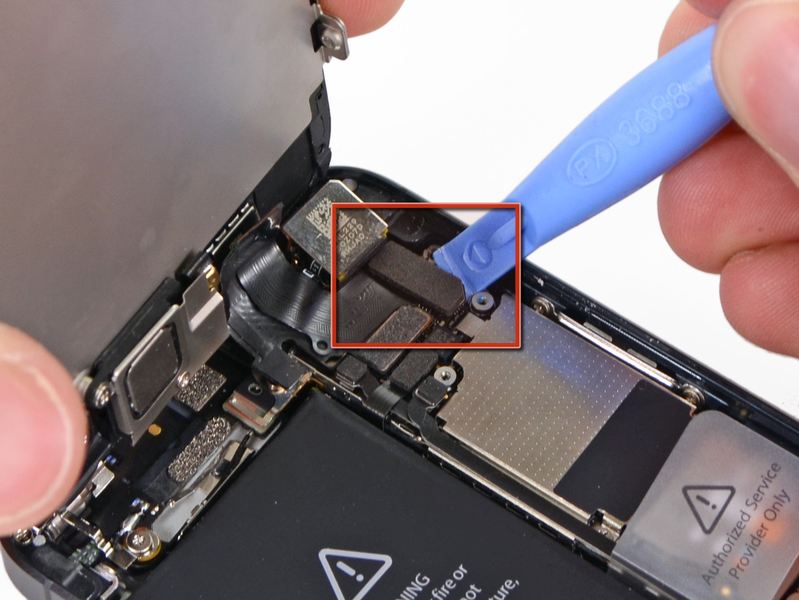
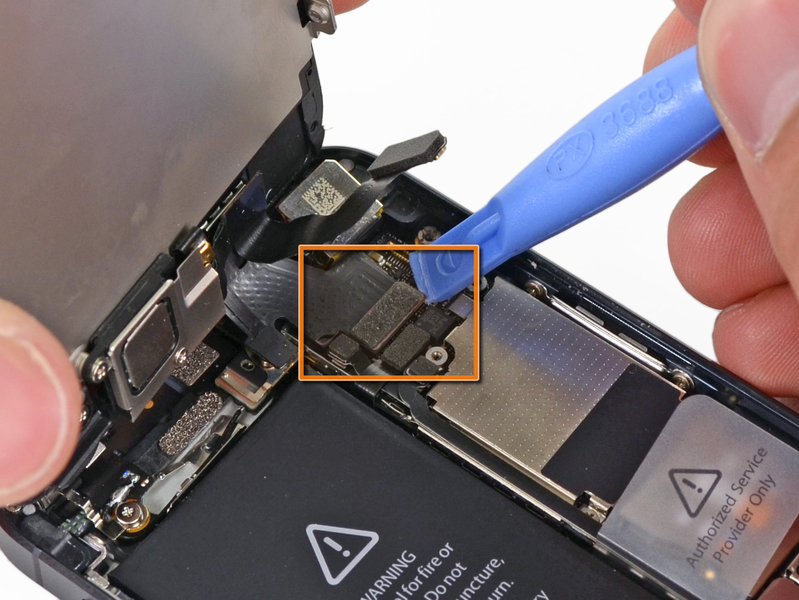
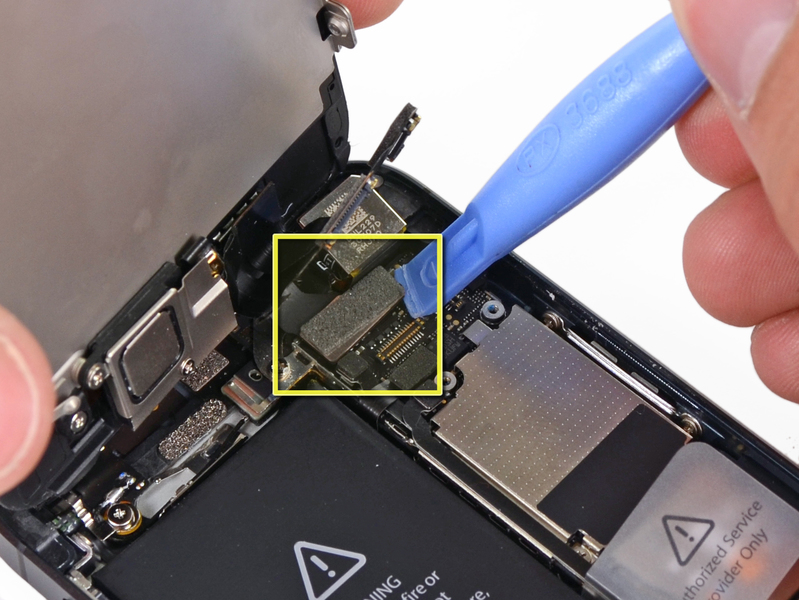
- Отсоедините шлейф приближения и фронтальной камеры, сенсорного стекла, обозначенные красным и оранжевым цветом соответственно, а также шлейф дисплея, который обозначенный желтым цветом.
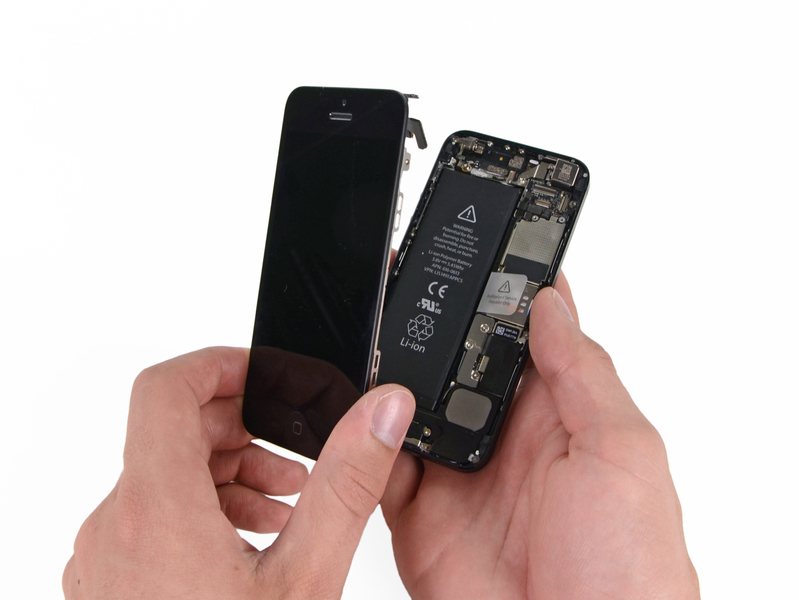
- Теперь можно изъять фронтальную панель.
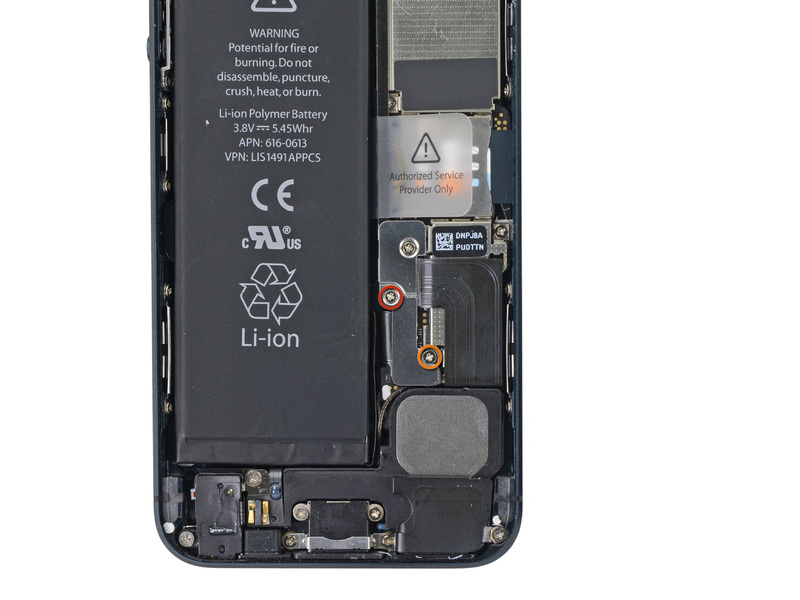
Шаг восьмой. Снять защитную пластину шлейфа батареи iPhone 5
- Открутите 1,8-миллиметровый и 1,6-миллиметровый винтики, которые соответственно обозначены красным и оранжевым цветом. Данный шлейф батареи соединен с системной платой.
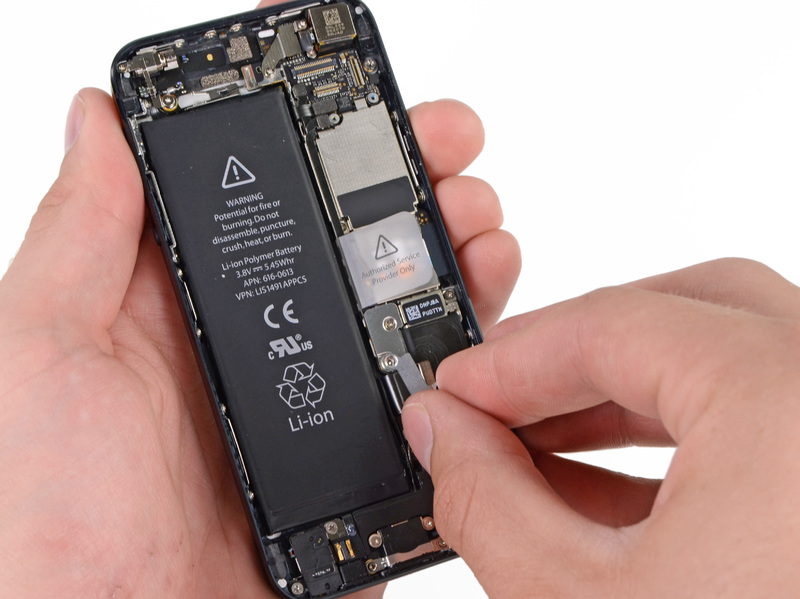
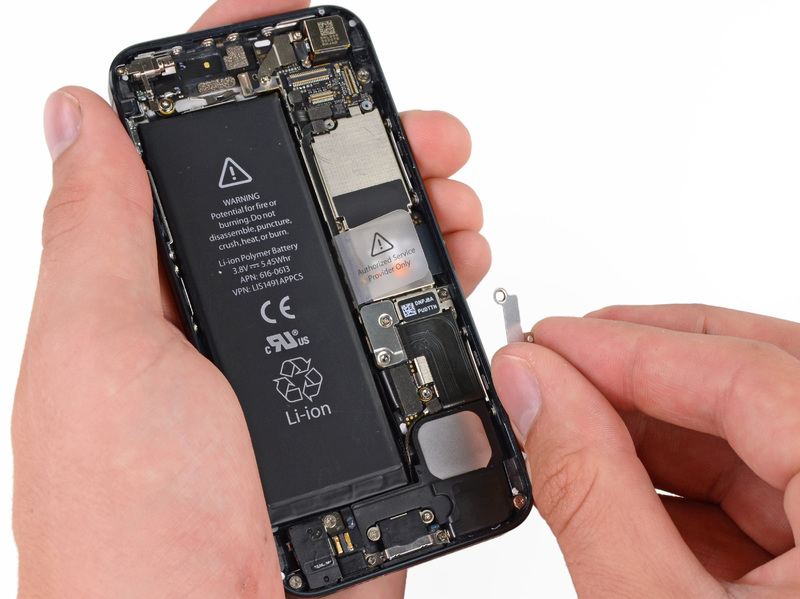
- Снимите защитную пластину шлейфа батареи смартфона.
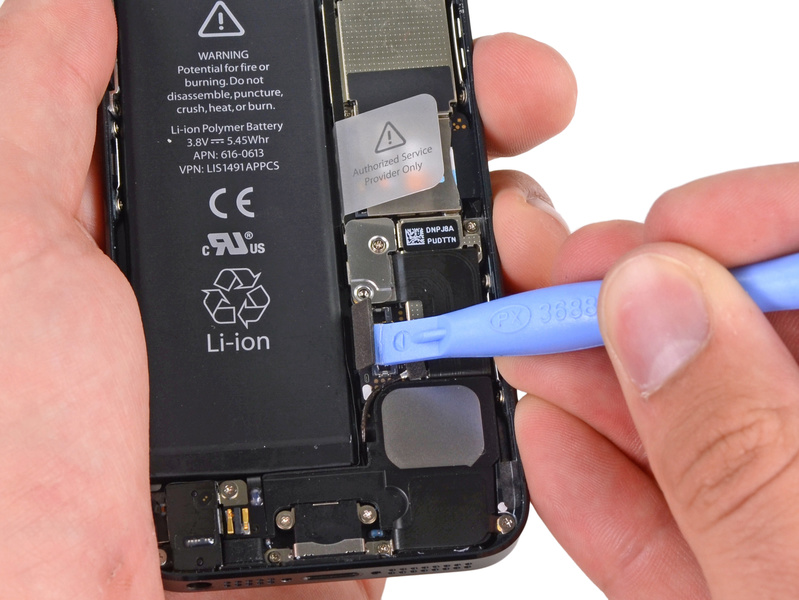
Шаг девятый. Отсоединить шлейф батареи в iPhone 5
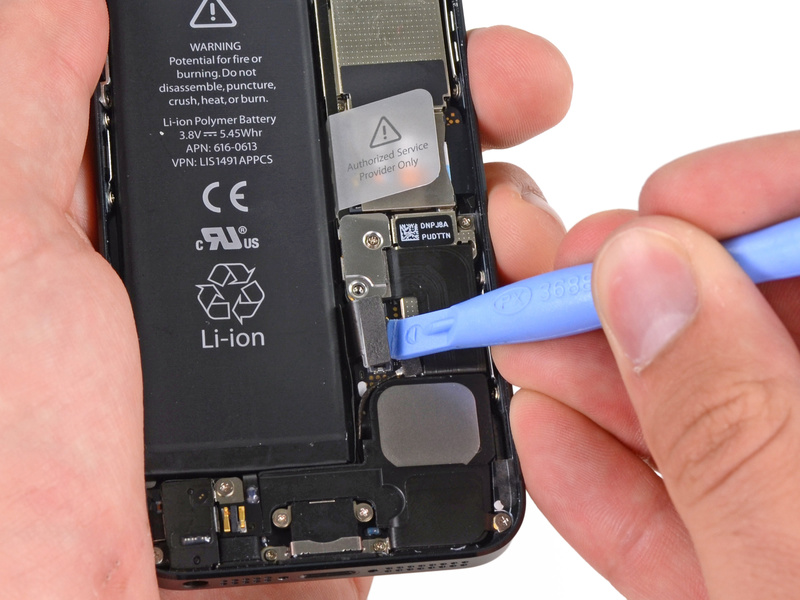
- Чтобы отсоединить шлейф батареи от системной платы устройства, необходимо использовать аккуратно пластиковый инструмент.
- Внимание! Не приподнимайте сокет батареи, так как его можно легко сломать.
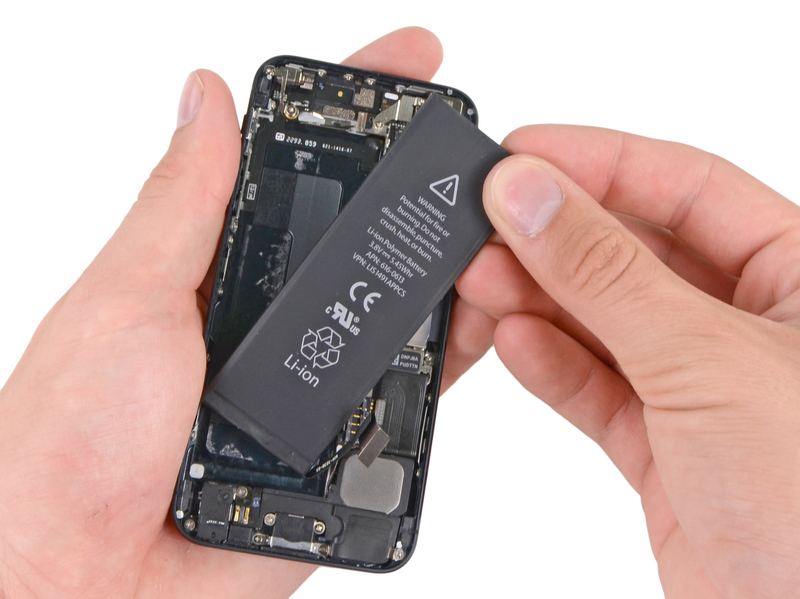
Шаг десятый. Снятие батареи iPhone 5
- Приподнимите нижнюю часть батареи используя пластиковый инструмент.
- Проведите вдоль правого края батареи пластиковым инструментом, чтобы клей отделился и она приподнялась немного.
- Приподнимите батарею с ее верхней части.
- Внимание! Не прокалывайте и не отделяйте резко батарею от корпуса устройства, ибо таким способом можно повредить, как саму батарею, так и системную плату.
- Снимите батарею и отчистите ее от клея.
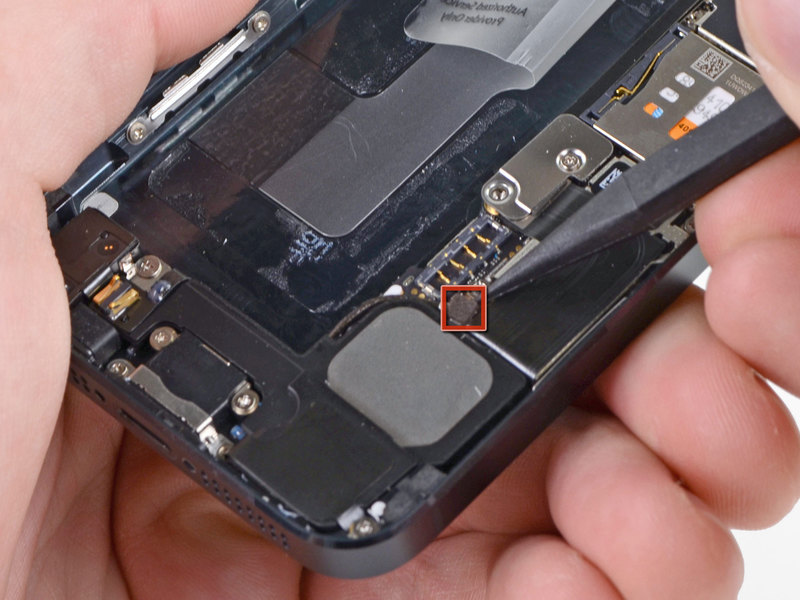
Шаг одиннадцатый. Отсоединить кабель передачи данных антенны сотовой сети
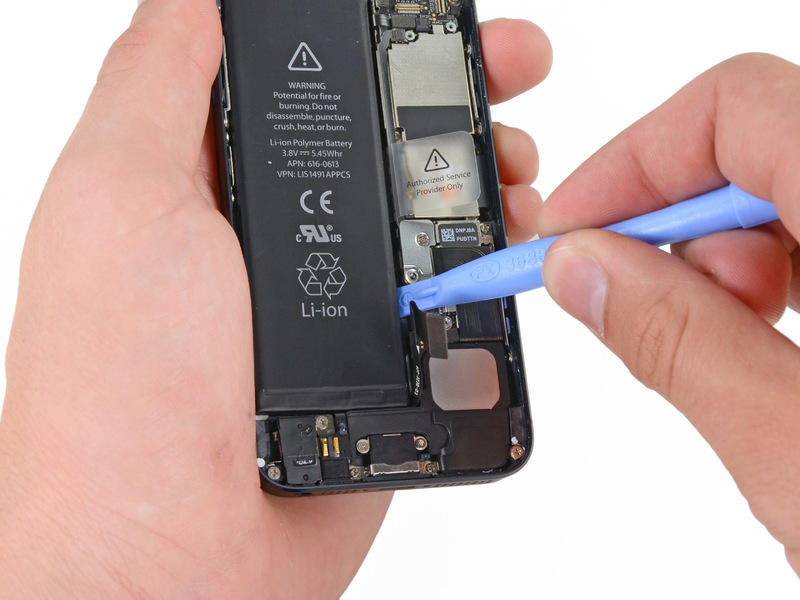
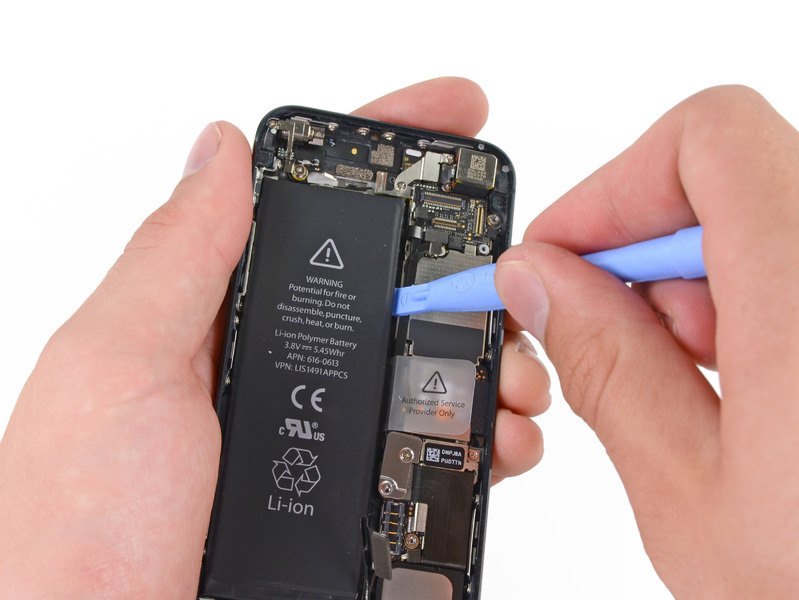
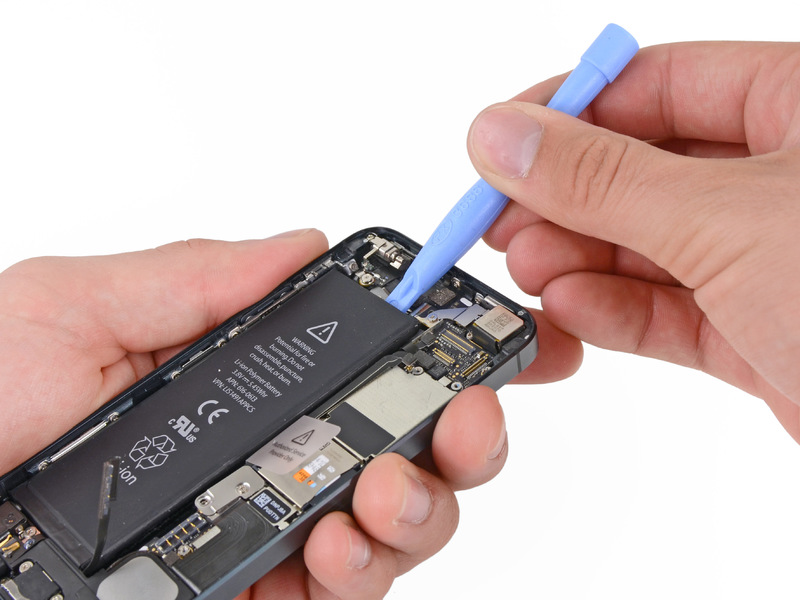
- Чуть выше корпуса полифонического динамика находится кабель сотовой сети по передачи данных, который необходимо отсоединить посредством пластикового инструмента.
Шаг двенадцатый. Снять защитную металлическую пластину шлейфа системной платы
- Следует открутить 1,5-миллиметровый и 2,3-миллиметровый винтика (соответственно обозначено красным и оранжевым цветом), удерживающие защитную металлическую пластину, прикрывающую шлейф системной платы.
- Теперь можно снять защитную пластину и положить ее в надежное место, чтобы случаяно не потерять.
- Внимание! следите за тем, чтобы не повредить заземлитель довольно маленького размера, когда будете снимать защитную металлическую пластину шлейфа системной платы.
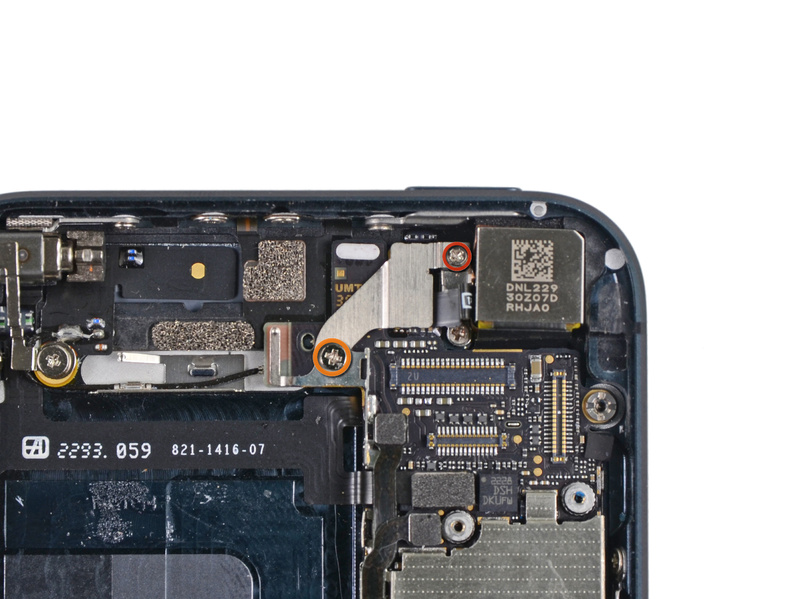
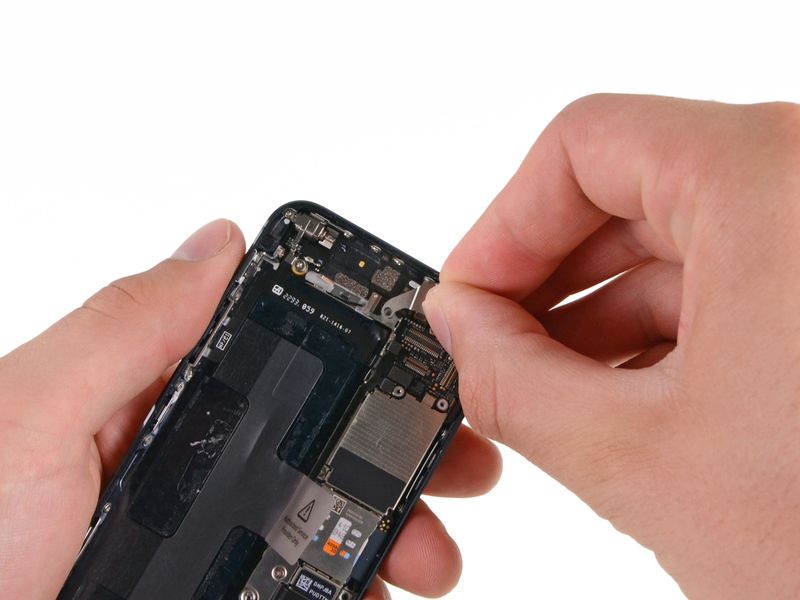
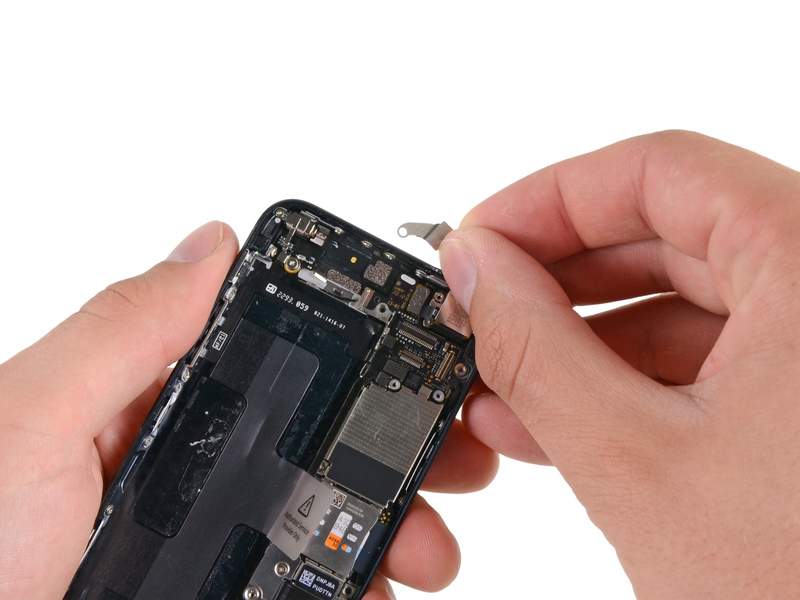
Шаг тринадцатый. Отсоединить шлейфы из системной платы
- Посредством плоского конца пластикового инструмента, необходимо отсоединить нижний, средний и верхний шлейф от системной платы.
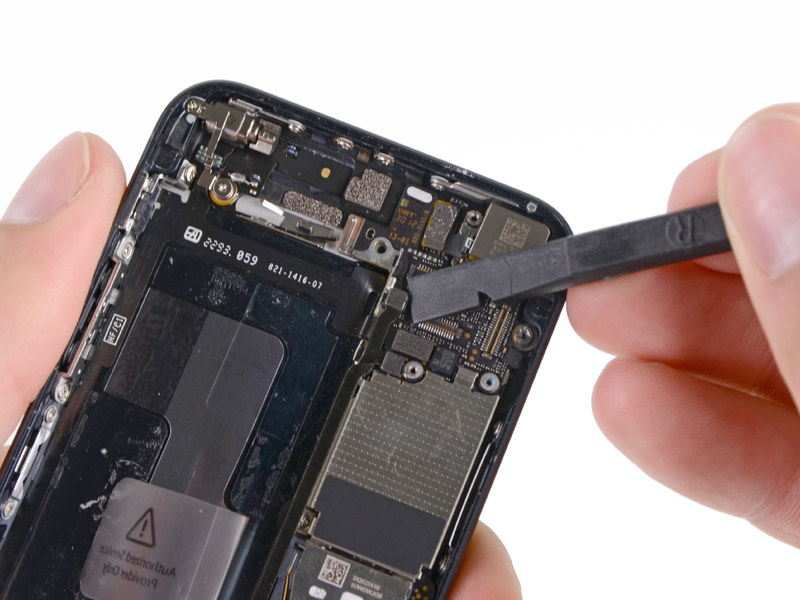
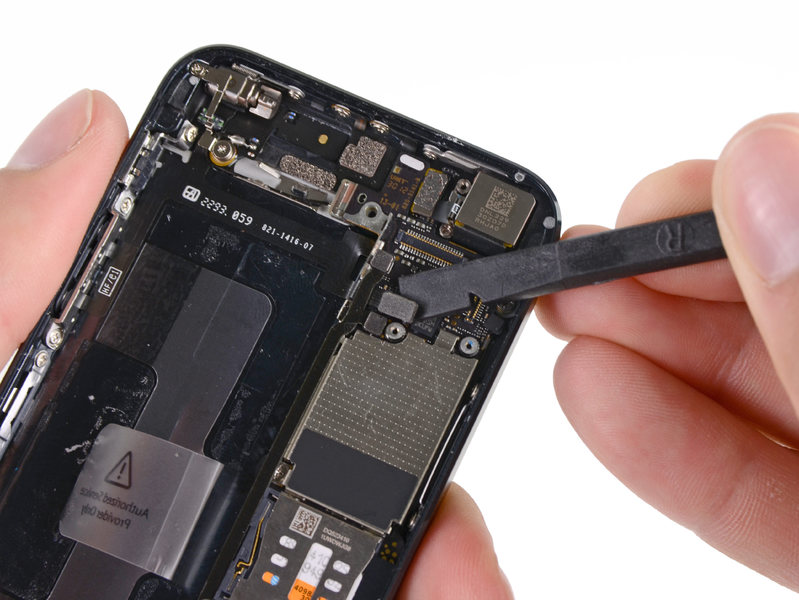
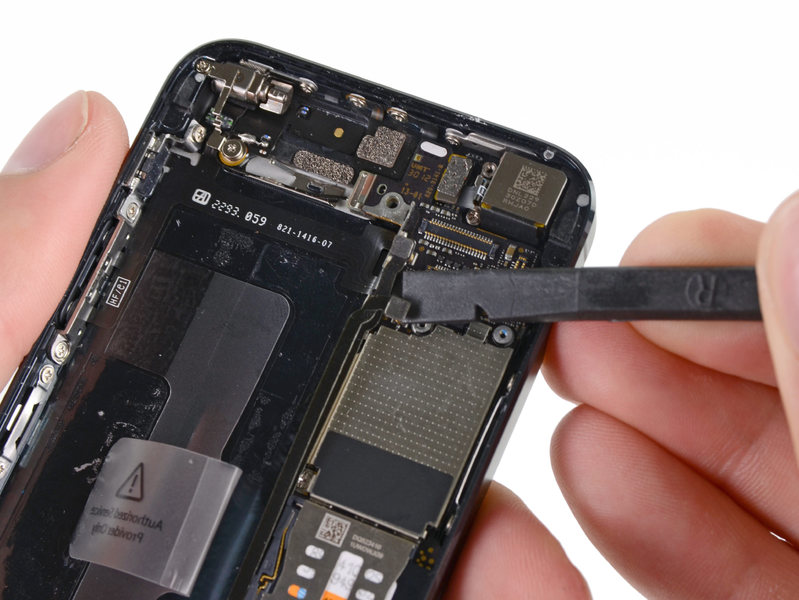
Шаг четырнадцатый. Открутить винтики, расположенные во внутренней нижней стороне корпуса iPhone 5
- Необходимо открутить винтики из внутренней нижней стороны основной части смартфона, которые обозначены красным цветом.
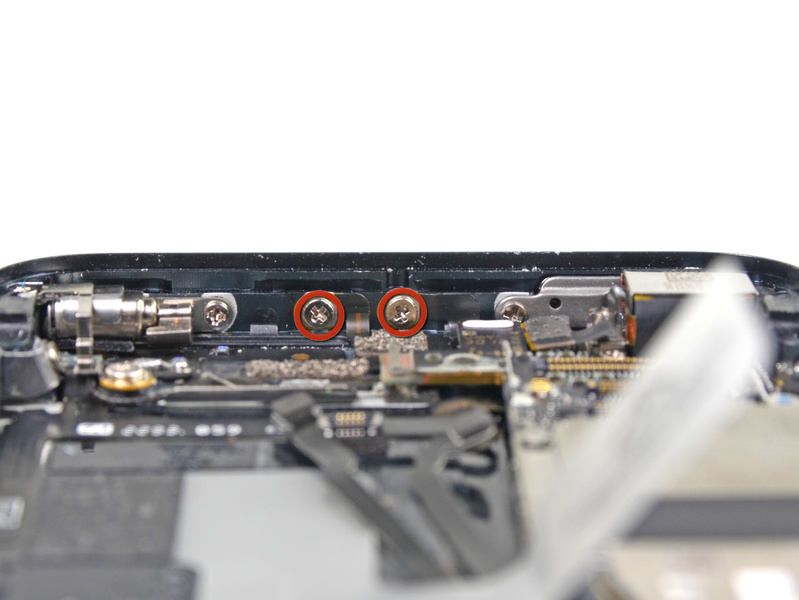
Шаг пятнадцатый. Снять пластину металлическую, которая находится в средней части корпуса iPhone 5
- Сперва открутите один винтик 1,2-миллиметровый, благодаря которому защитная металлическая пластина удерживается.
- Далее аккуратно снимите данную пластину и положите в надежное место, чтобы не потерять ее.
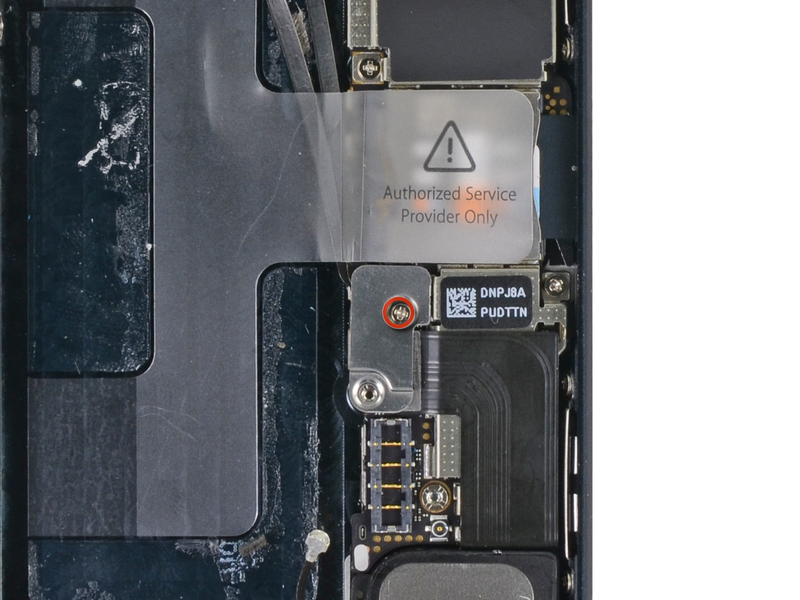
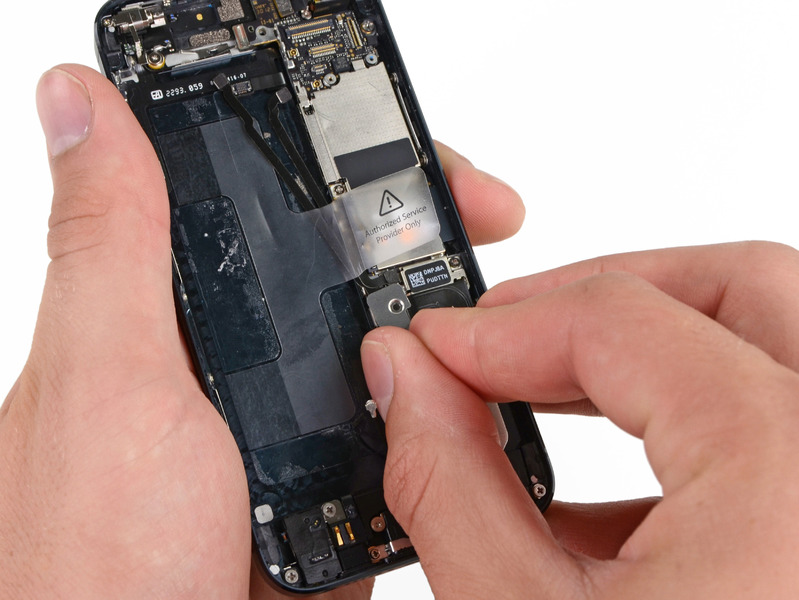
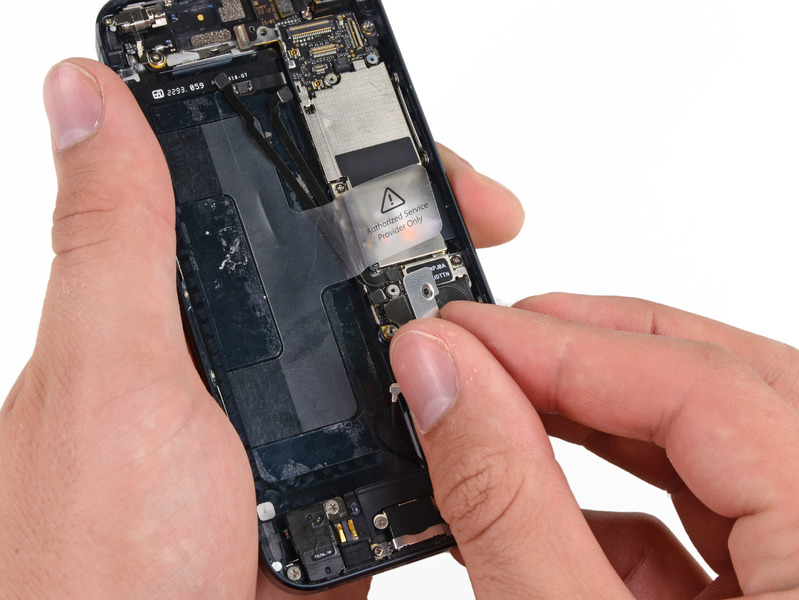
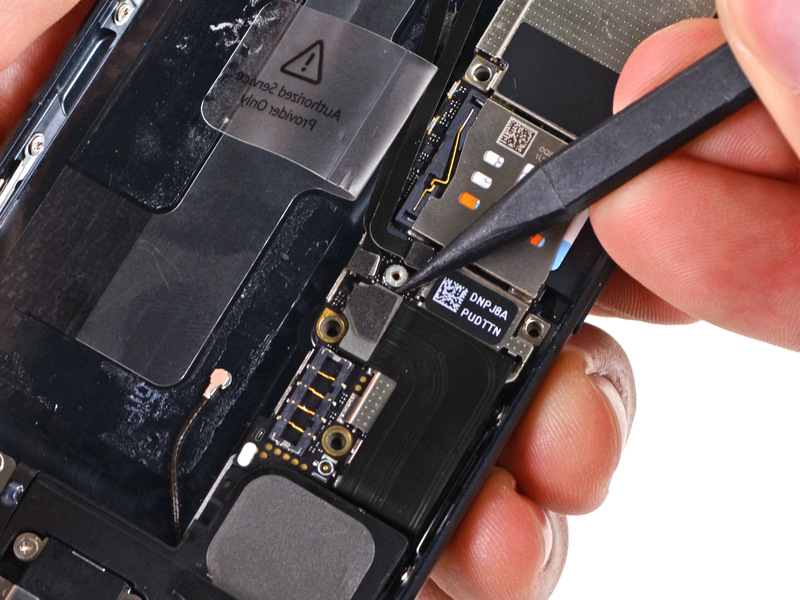
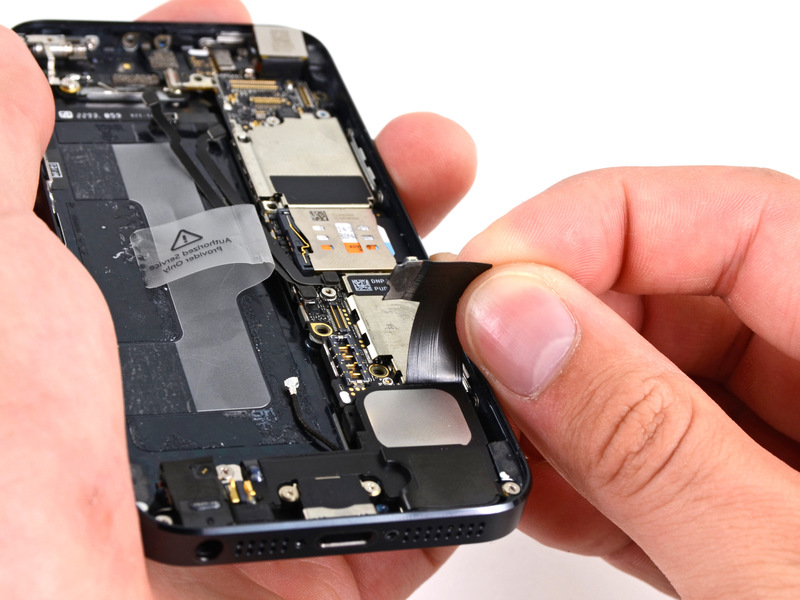
Шаг шестнадцатый. Изъять шлейф разъема подключения Lightning в iPhone 5
- Посредством пластикового инструмента необходимо отсоединить шлейф от Lightning к системной плате, но при этом следить, чтобы не повредить его сокет.
- Сперва склоняйте кабель назад, а потом в сторону от системной платы, чтобы успешно его отсоединить.
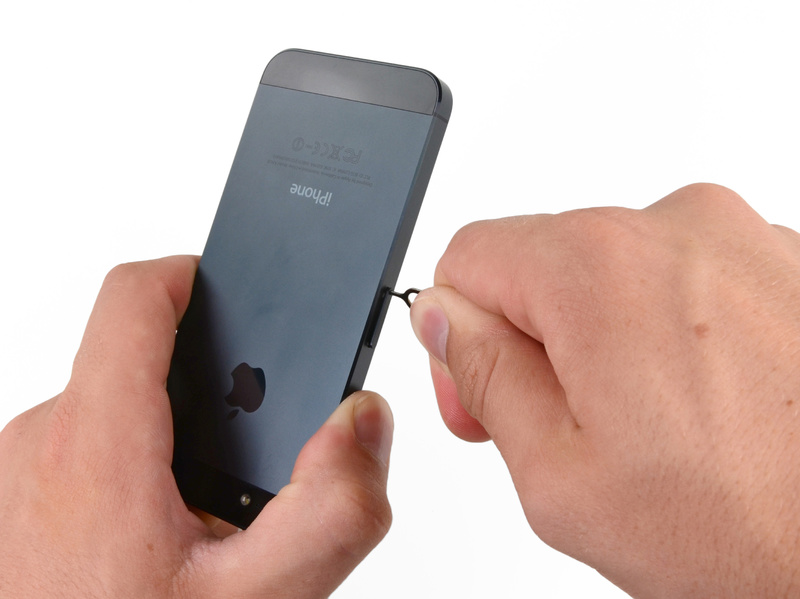
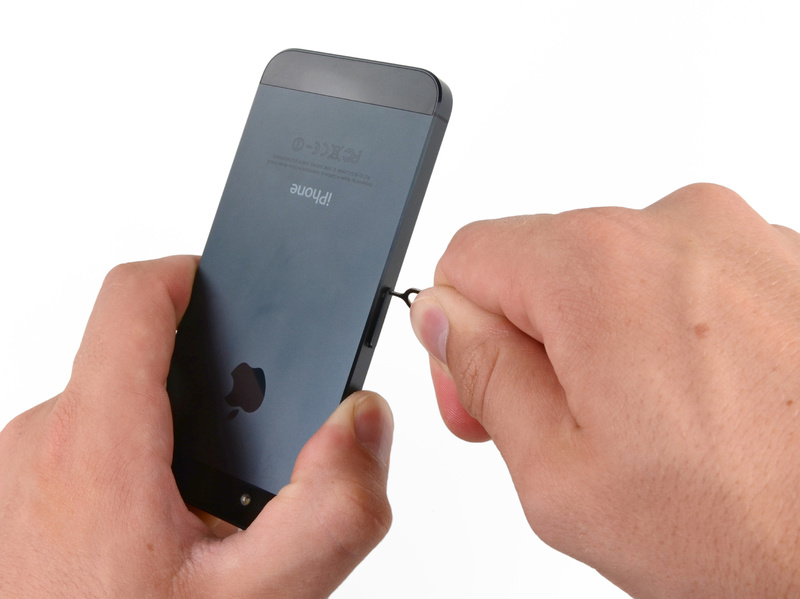
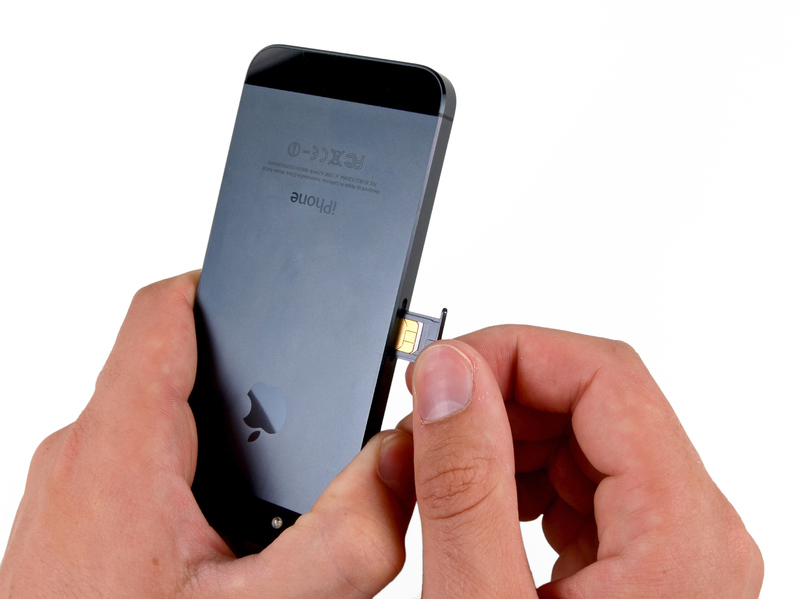
Шаг семнадцатый. Снять из iPhone 5 SIM-лоток
- Благодаря металлической скрепки, которая идет в комплекте со смартфоном, извлеките аккуратно SIM-лоток. Если в нем есть SIM-карта, ее необходимо также снять и поставить в отдаленное место, чтобы не потерялась.
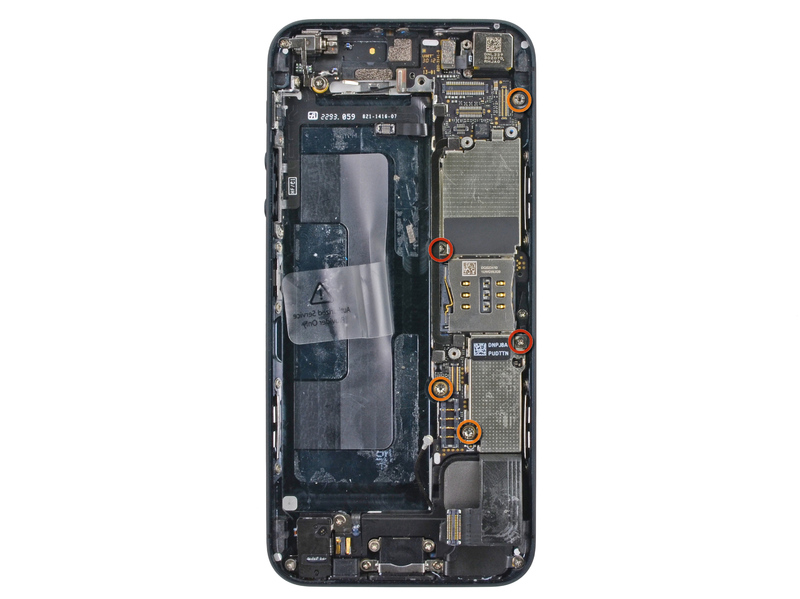
Шаг восемнадцатый. Снять системную плату iPhone 5
- Сперва необходимо открутить пять винтиков: два 2,3-миллиметровых винтика (обозначено красным цветом), три 2,7-миллиметровых винтика (обозначено оранжевым цветом).
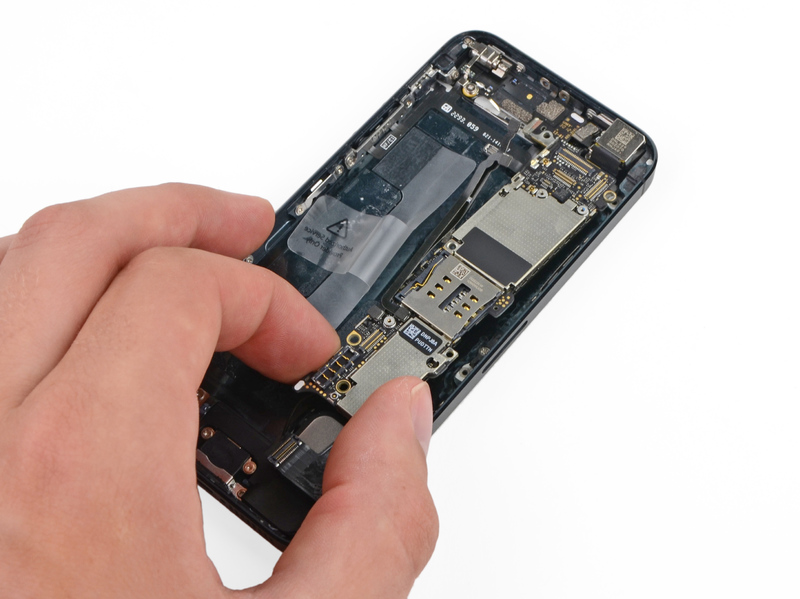
- Далее аккуратно системную плату приподнимите и отклоните в сторону размещения батареи.
- Запрещается извлекать полностью системную плату, если к ней и корпусу устройства подключен хотя бы один кабель.
- Отсоедините кабель модуля Wi-Fi используя пластиковый инструмент.
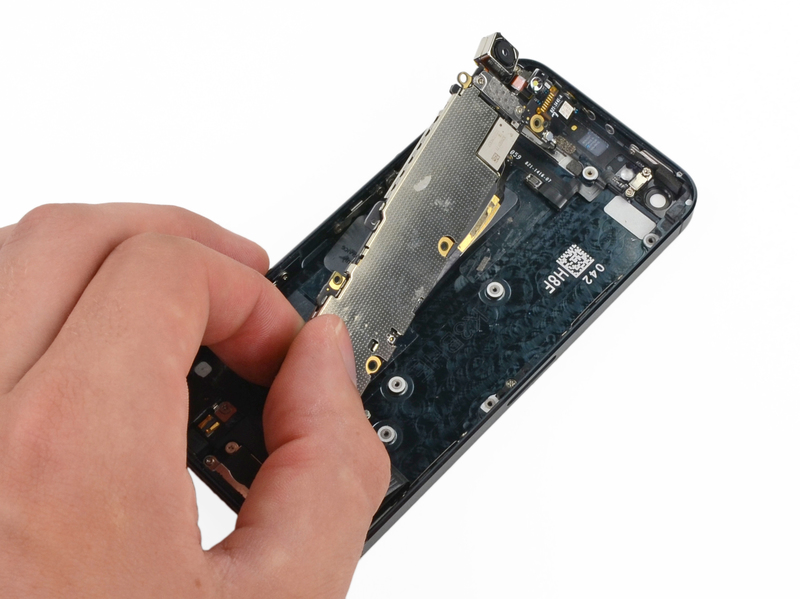
- Когда плата полностью освобождена от винтиков и кабелей, ее можно изъять и обязательно положить на заземленный антистатический коврик, для избежания повреждений.
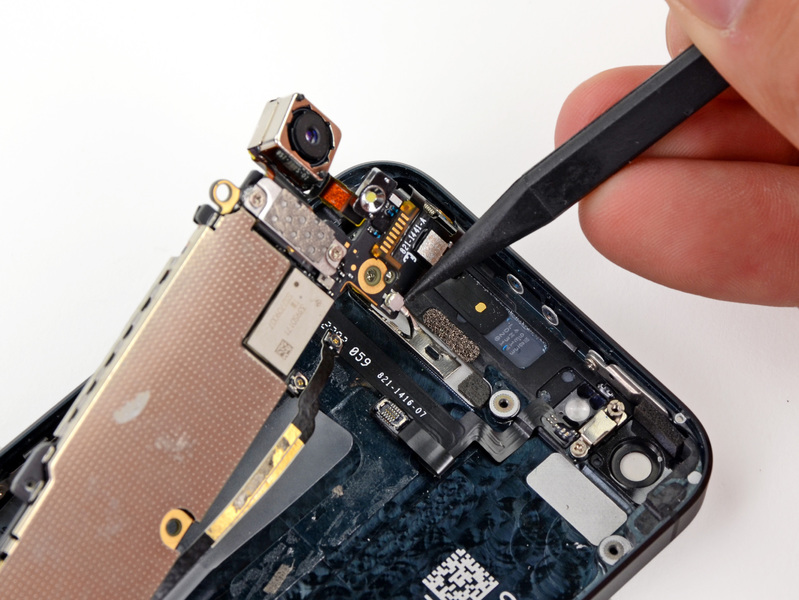
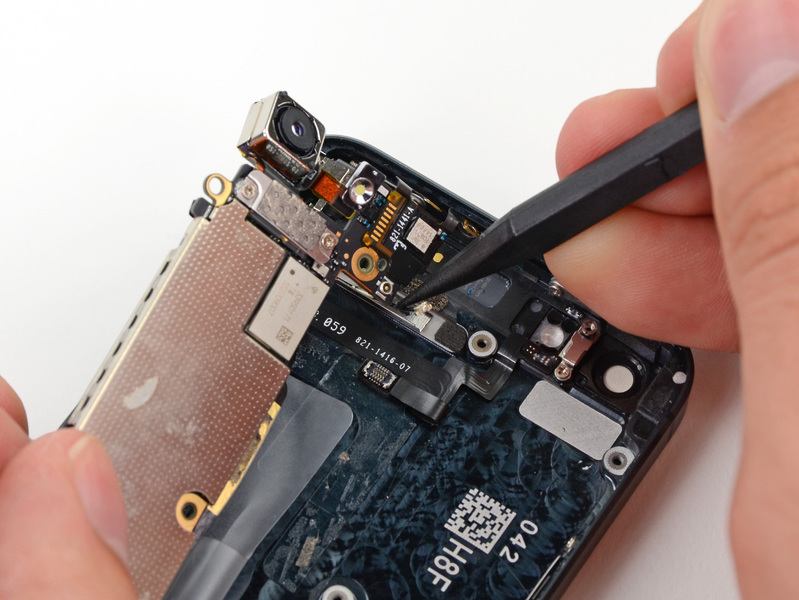
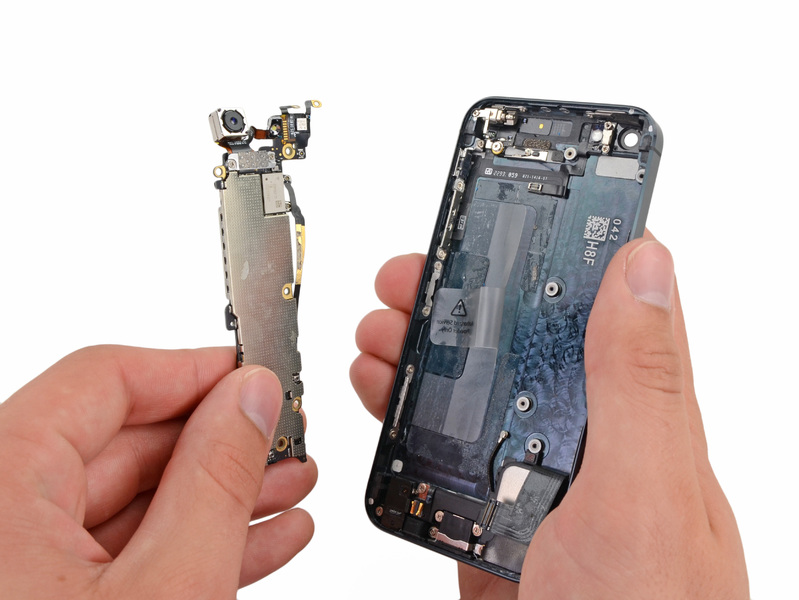
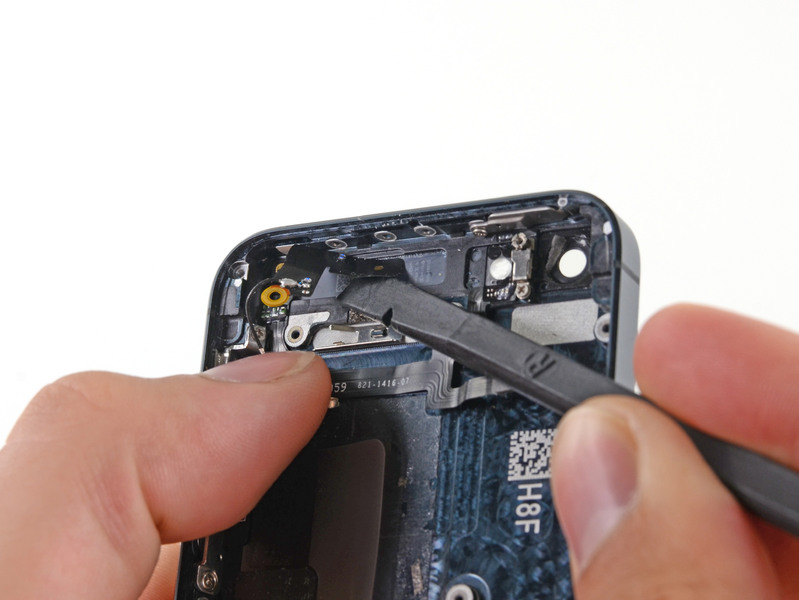
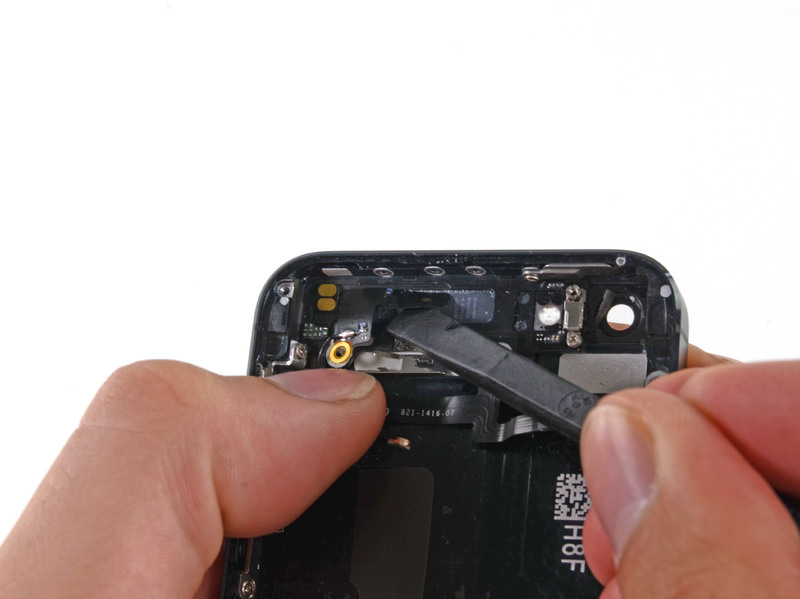
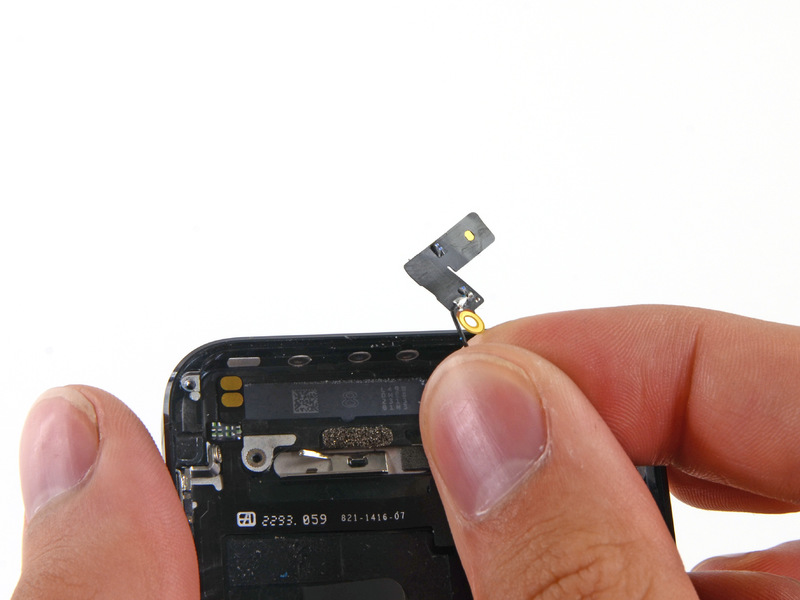
Шаг девятнадцатый. Отсоединить Wi-Fi антенну
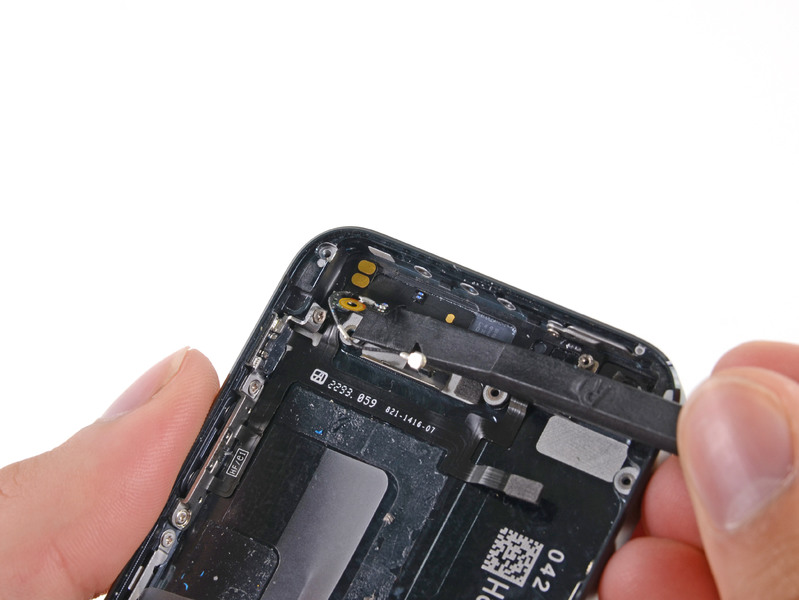
- С помощью пластикового инструмента аккуратно отсоедините кабель Wi-Fi антенны.
- Теперь можно извлечь Wi-Fi антенну.
Ремонт Wi-Fi антенны для iPhone 5 в сервисном центре компании iOK
Необходимо оперативно решить неполадку с Wi-Fi антенной? Специалисты сервисного центра компании iOK готовы помочь вам в этом. Неисправность будет качественно устранена в кратчайшие сроки. На послегарантийный ремонт предоставляется гарантия, поэтому не следует беспокоится за работоспособность смартфона в подальшем времени. Компания iOK постоянно старается улучшать сервис предоставляемых услуг, что и было оценено нашими настоящими клиентами (отзывы).
Помимо услуг ремонта яблочной мобильной техники, интернет магазин компании iOK предоставляет широкий спектр разнообразных аксессуаров, где вы всегда сможете найти нужный чехол для iPhone 5 и не только.