
Ремонт Wi-Fi антени для iPhone 5
Ви виявили, що ваш смартфон перестав уловлювати Wi-Fi точки з безкоштовним інтернетом? :) Wi-Fi зовсім не працює? У такому випадку рекомендується ознайомитися з покроковою інструкцією з ремонту Wi-Fi антени для iPhone 5 . В інструкції детально представлені всі кроки з ремонту, які супроводжуються графічною інформацією.
Крок перший. Кріплення передньої панелі iPhone 5 прибрати
- Увага! Приступати до ремонту iPhone 5 не рекомендується, поки він перебуває у ввімкненому стані, тому що є можливість його поломки.
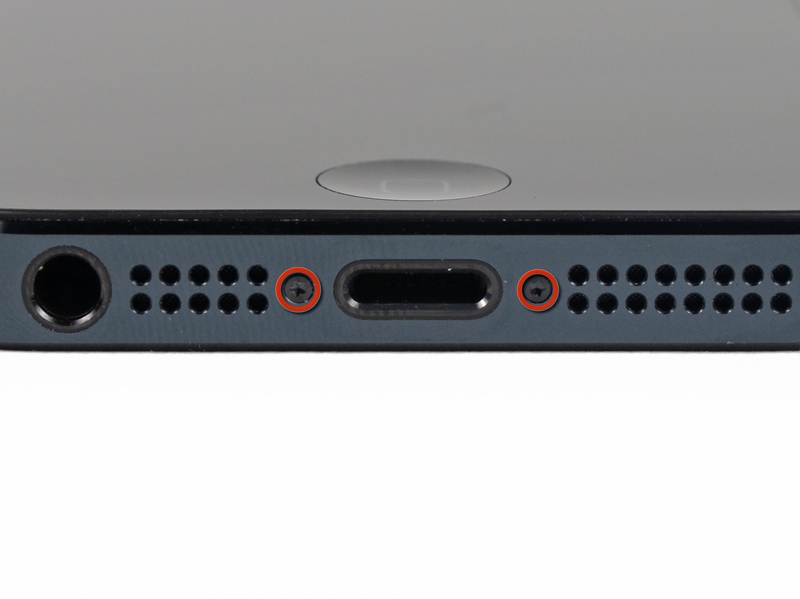
- Слід відкрутити два гвинти (позначено червоним кольором), розташовані з боків роз'єму Lightning.
Крок другий. Розмістити на тачскрині iPhone 5 присоску
- Присоску закріпіть на передній панелі смартфона п'ятого покоління від компанії Apple, трохи вище за кнопку Home.
- Інструмент-присоска має міцно триматися на тачскрині, її герметичність має бути відмінною.
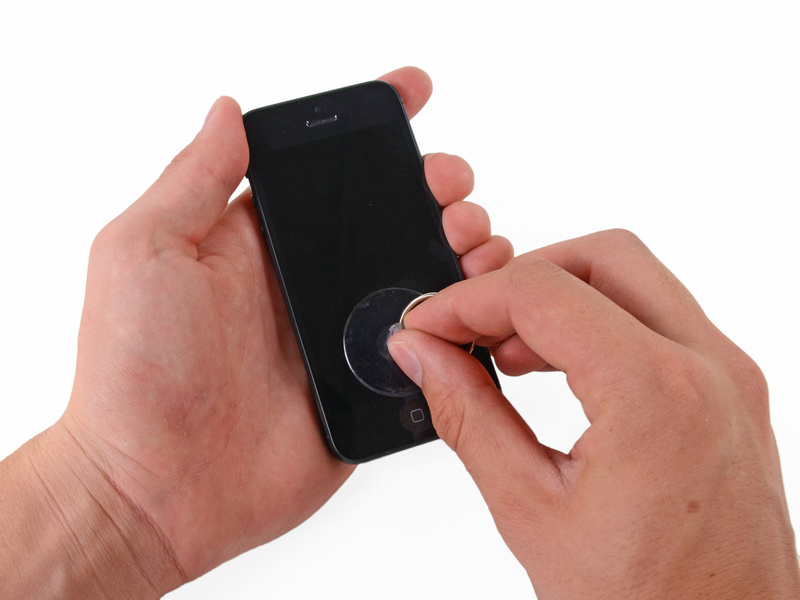
Крок третій. Підняти нижню частину тачскріну iPhone 5
- За основну частину корпусу смартфона притримуйте пристрій під час піднімання передньої панелі за допомогою присоски.
- Працюйте спеціальним пластиковим інструментом, щоб не пошкодити сенсорне скло.
- Не поспішайте, будьте терплячі у своїх діях, бо передня панель досить щільно тримається в основній частині корпусу iPhone 5.
- Через засувки, які утримують фронтальну панель в основній частині корпусу, необхідно працювати одночасно, як і присоскою, так і з пластиковим інструментом.
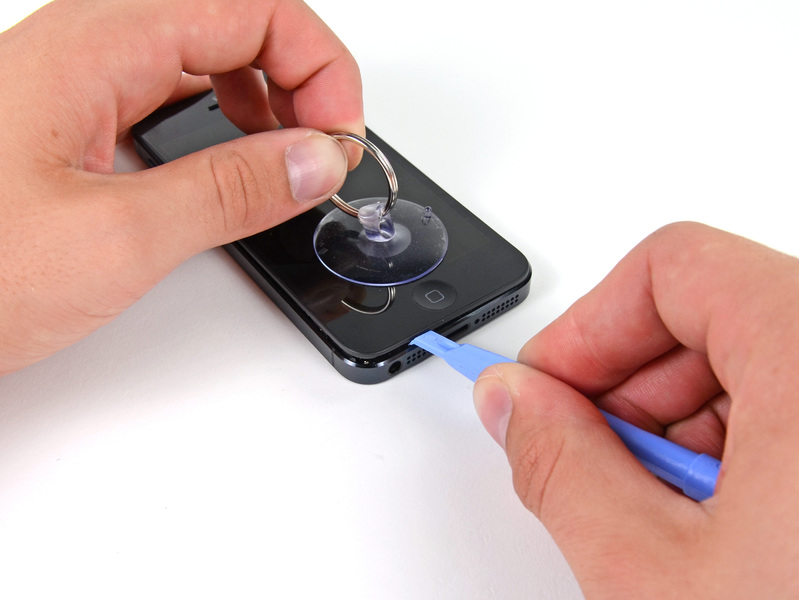
Крок четвертий. Підняти з лівого та правого боку дисплей з тачскрином iPhone 5
- Роз'єднуючи клямки нижньої частини корпусу, акуратно піднімайте фронтальну панель смартфона, як з лівого, так і з правого боку.
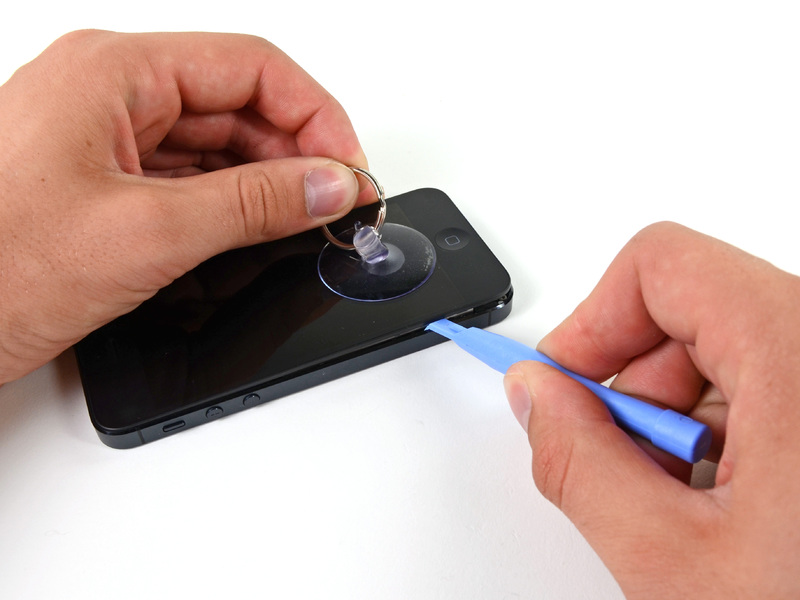
Крок п'ятий. Розташування фронтальної панелі iPhone 5 щодо його корпусу
- Увага! Різко не від'єднуйте передню панель від основної частини корпусу пристрою, оскільки вони з'єднані за допомогою шлейфів.
- Піднімаючи сенсорне скло з дисплеєм, зверніть увагу на верхню сполучну сторону.
- Передню панель необхідно підняти під кутом не більше 90 градусів.
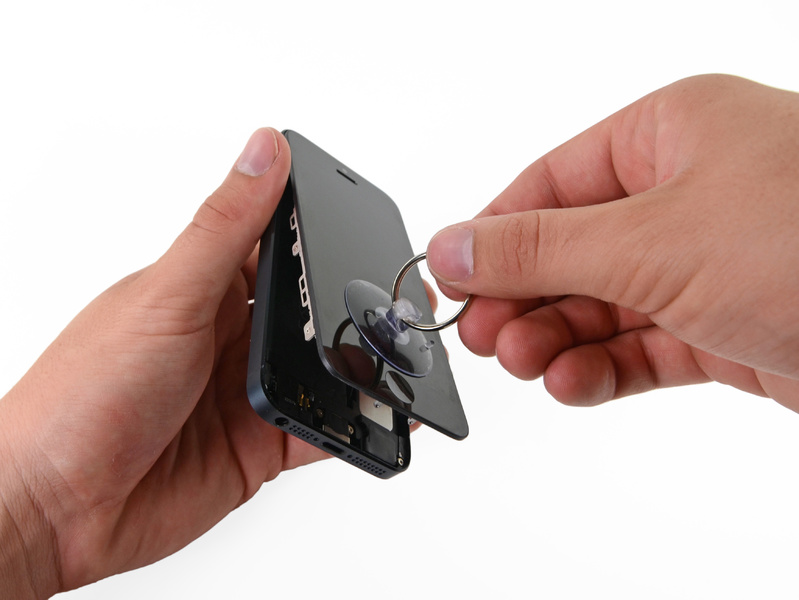
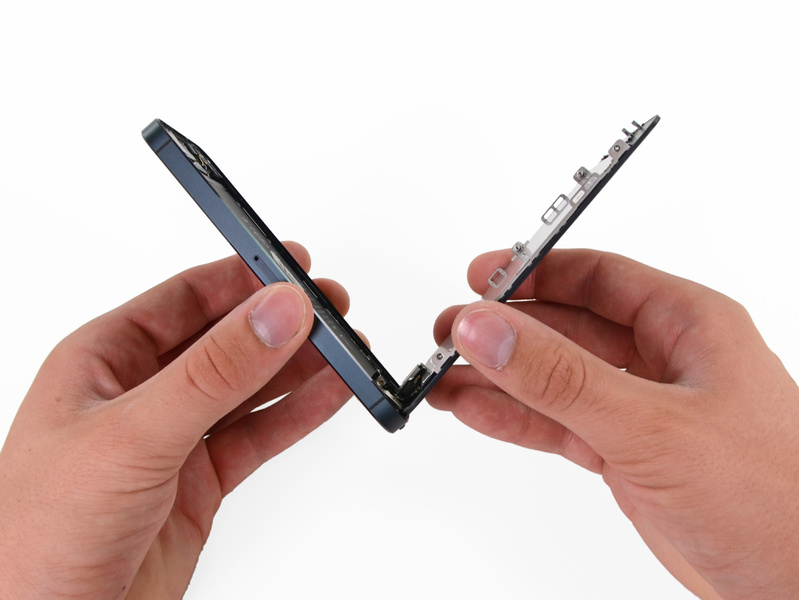
Крок шостий. Зняти металеву захисну пластину
- Два 1,2-міліметрові і один 1,6-міліметровий гвинтик слід відкрутити. Позначені вони відповідно червоним та оранжевим кольором.
- Наразі є можливість витягти захисну металеву пластину.
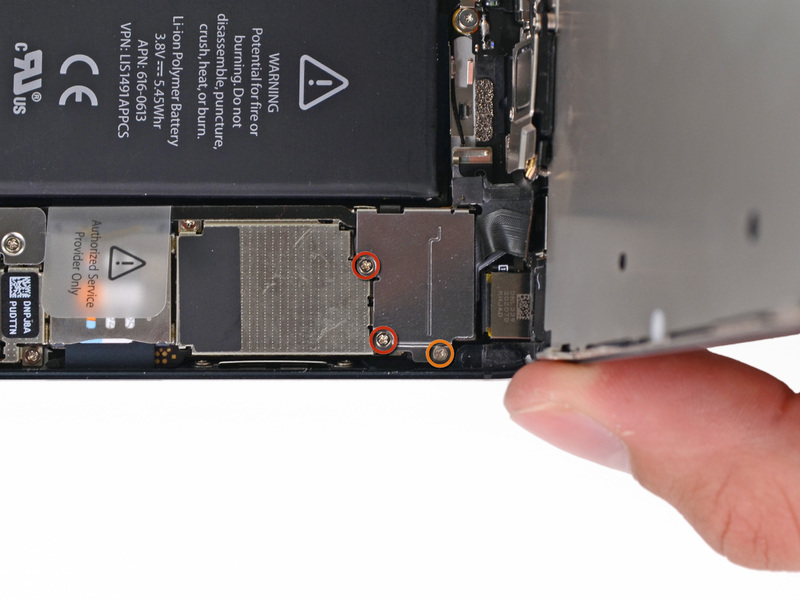
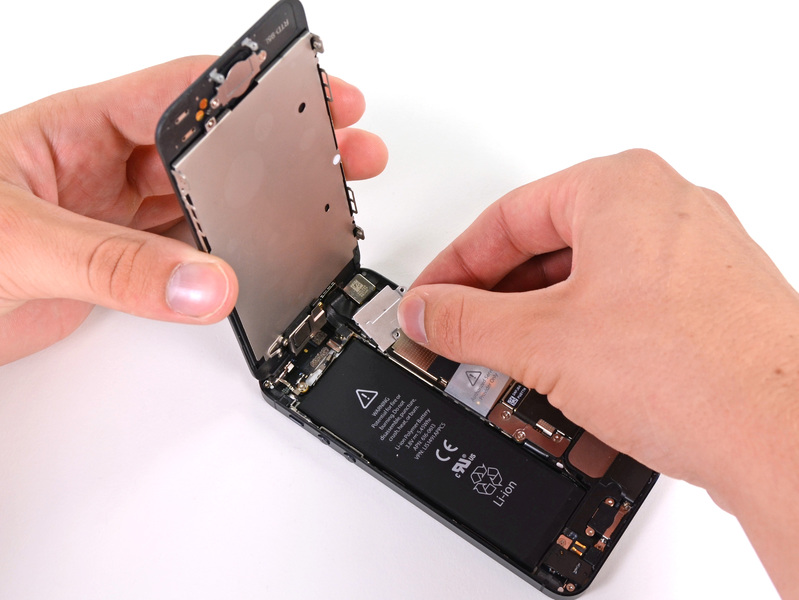
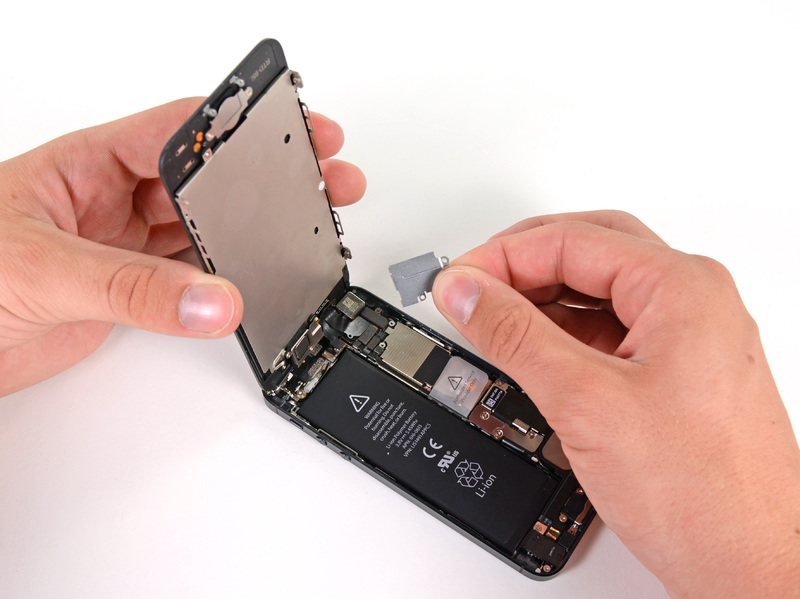
Крок сьомий. Вилучити від корпусу iPhone 5 усі шлейфи передньої панелі
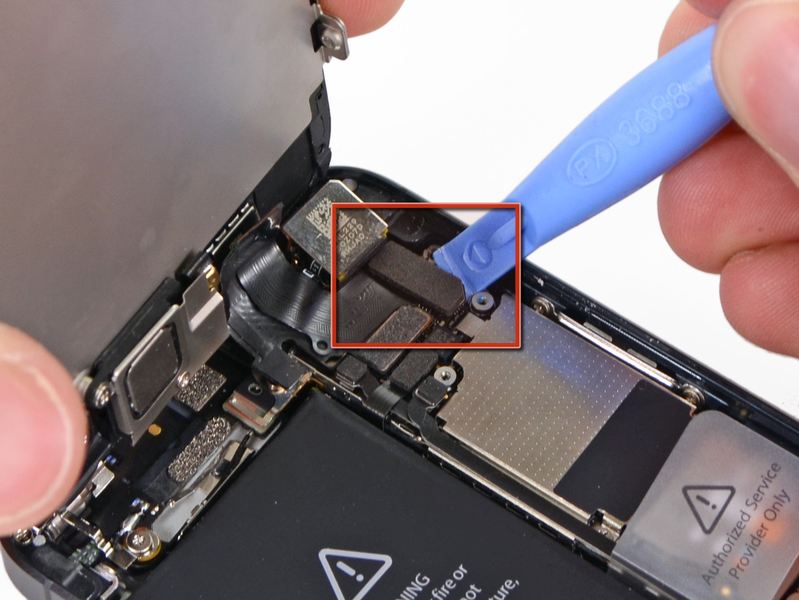
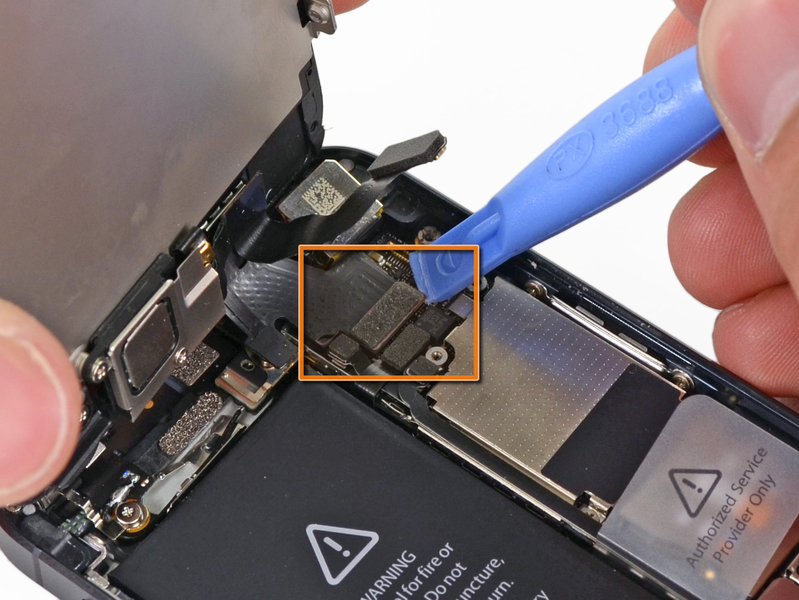
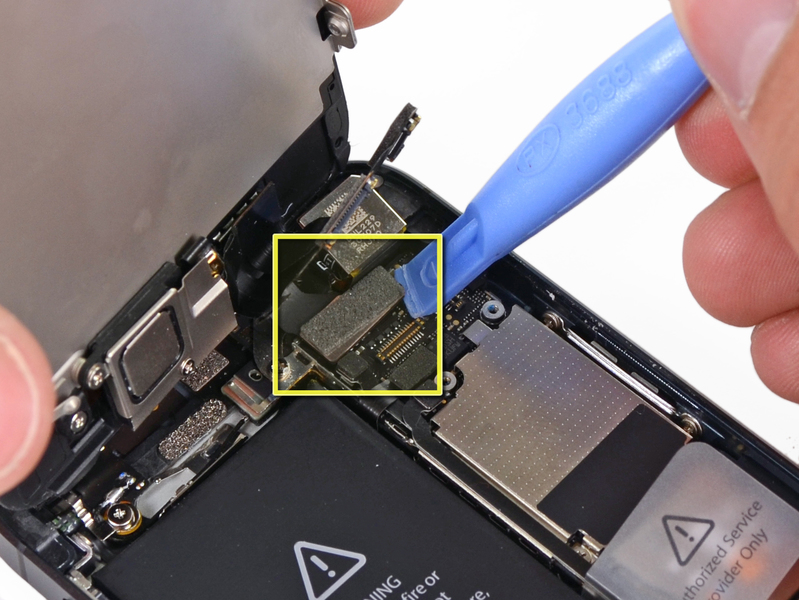
- Від'єднайте шлейф наближення та фронтальної камери, сенсорного скла, позначені червоним та помаранчевим кольором відповідно, а також шлейф дисплея, який позначений жовтим кольором.
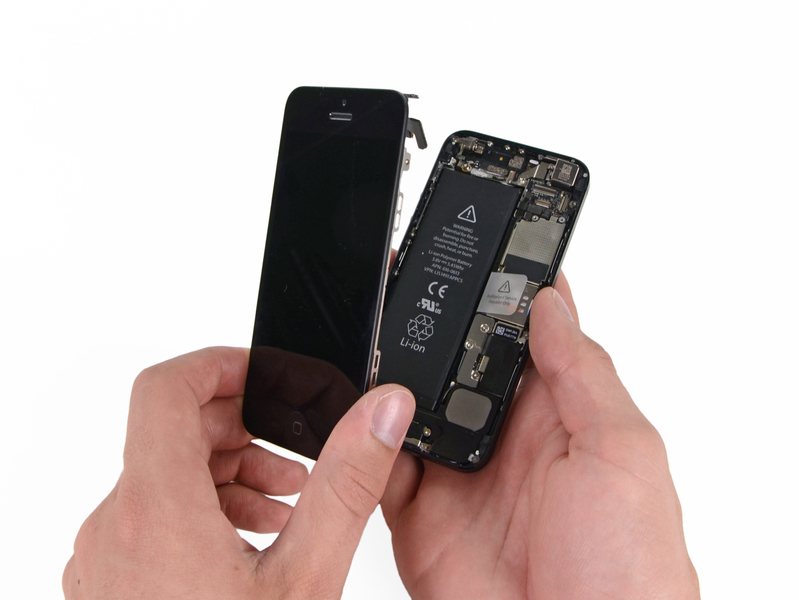
- Тепер можна вилучити передню панель.
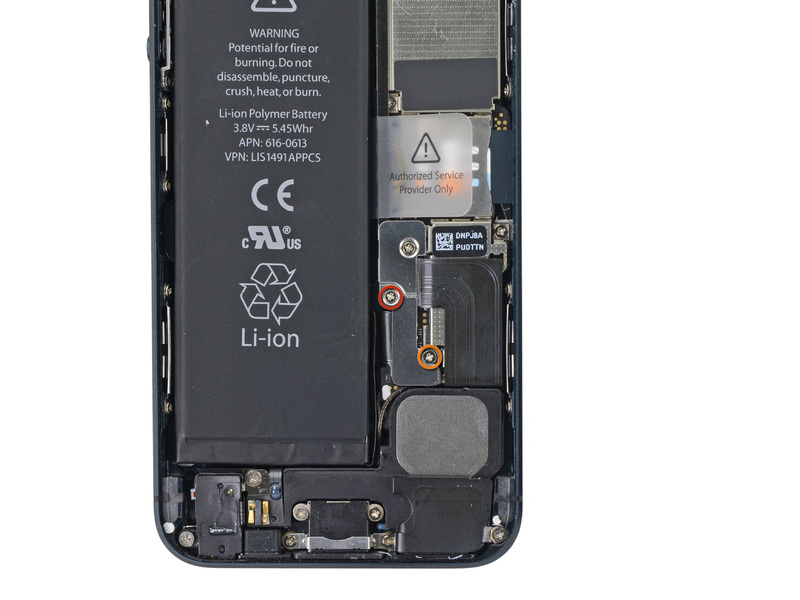
Крок восьмий. Зняти захисну пластину шлейфу батареї iPhone 5
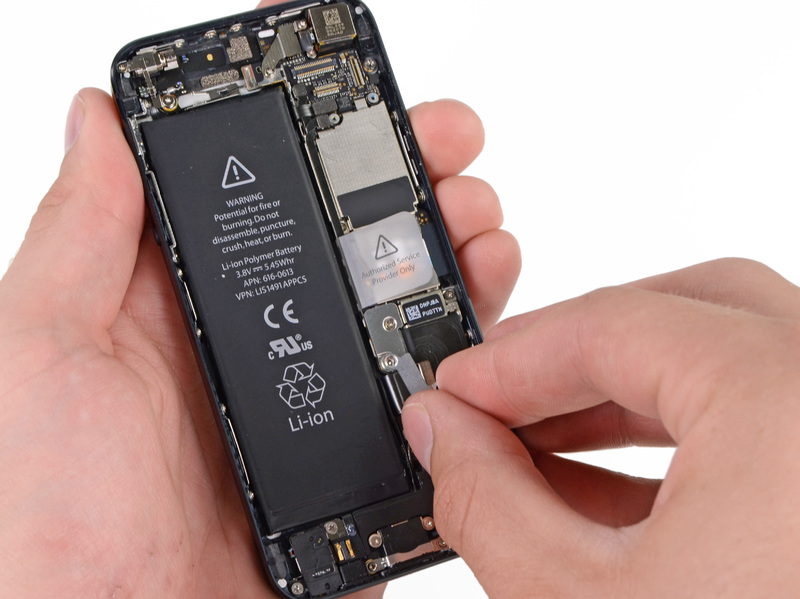
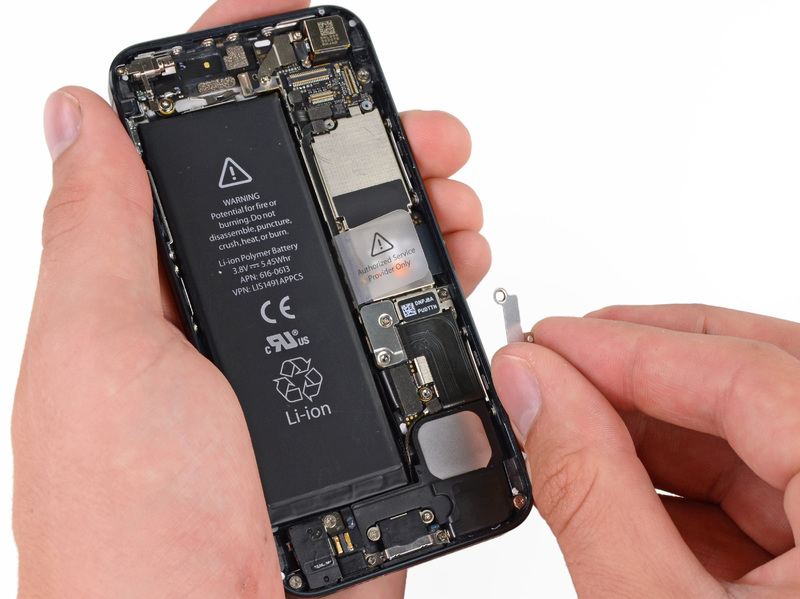
- Відкрутіть 1,8-міліметровий та 1,6-міліметровий гвинтики, які відповідно позначені червоним та оранжевим кольором. Цей шлейф батареї з'єднаний із системною платою.
- Зніміть захисну пластину шлейфу батареї смартфона.
Крок дев'ятий. Від'єднати шлейф батареї до iPhone 5
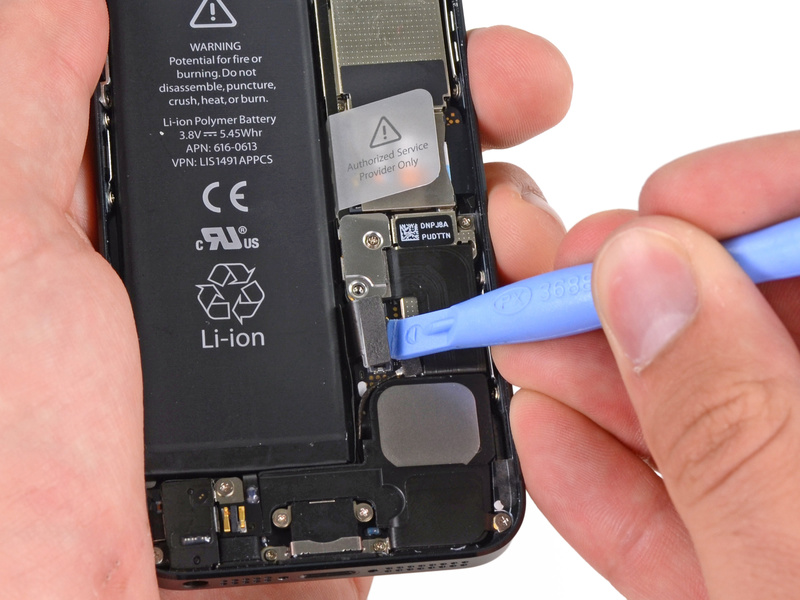
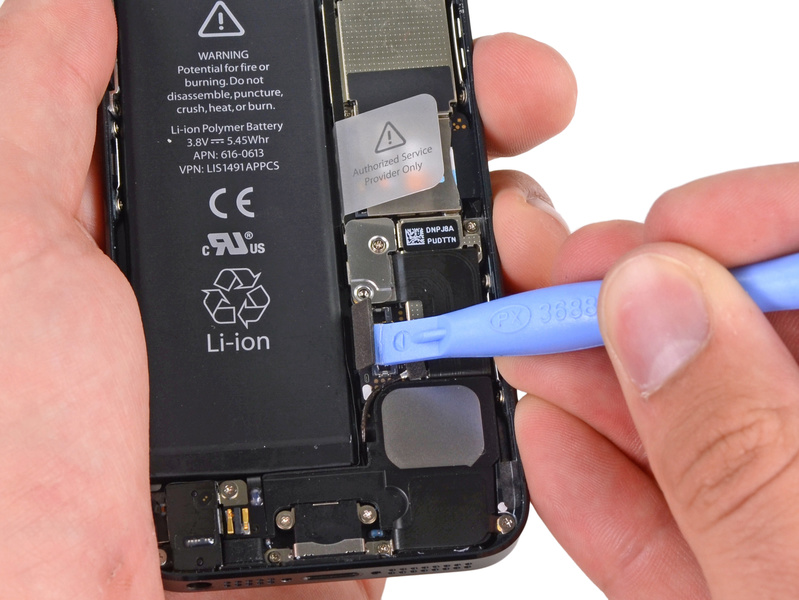
- Щоб від'єднати шлейф батареї від системної плати, необхідно використовувати акуратно пластиковий інструмент.
- Увага! Не піднімайте сокет акумулятора, оскільки його можна легко зламати.
Крок десятий. Зняття батареї iPhone 5
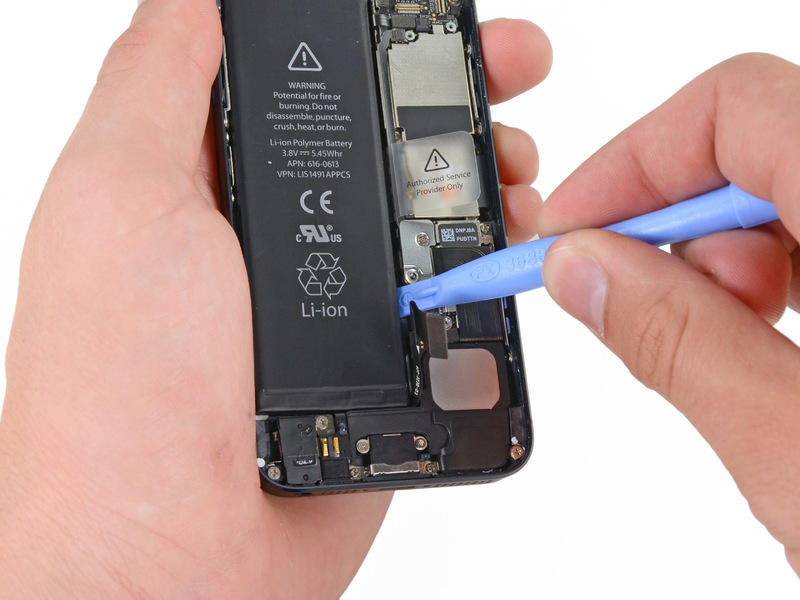
- Підніміть нижню частину батареї за допомогою пластикового інструменту.
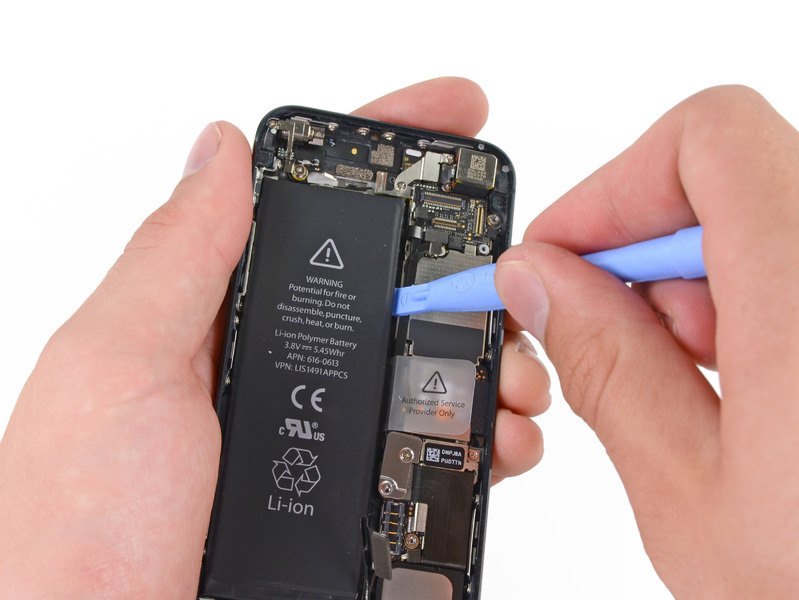
- Проведіть уздовж правого краю батареї пластиковим інструментом, щоб клей відокремився і вона трохи піднялася.
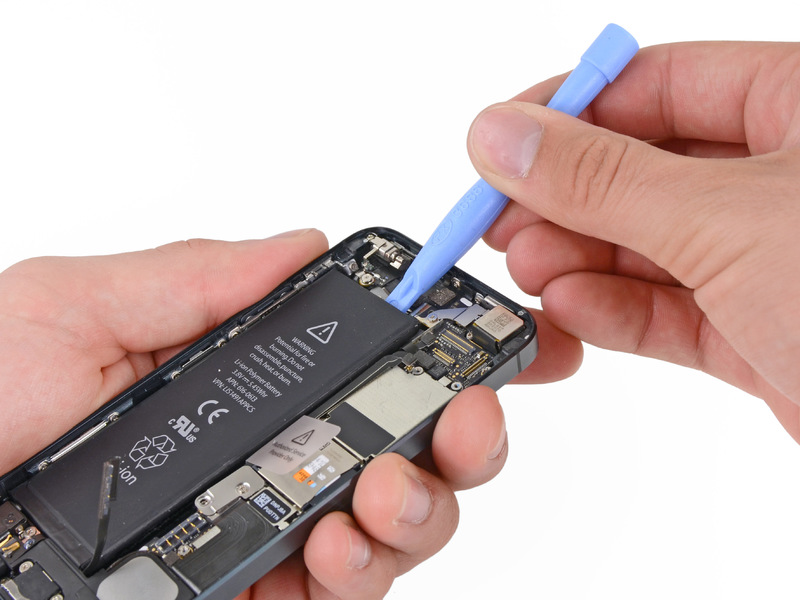
- Підніміть батарею з верхньої частини.
- Увага! Не проколюйте і не відокремлюйте батарею від корпусу пристрою, бо в такий спосіб можна пошкодити як саму батарею, так і системну плату.
- Зніміть батарею та відчистіть її від клею.
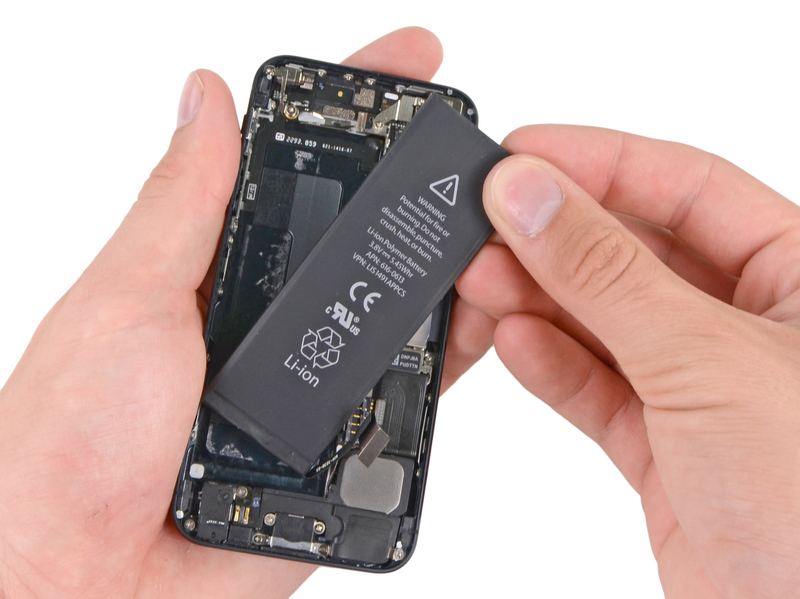
Крок одинадцятий. Від'єднати кабель передачі даних антени мережі
- Ледве вище корпусу поліфонічного динаміка знаходиться кабель стільникової мережі передачі даних, який необхідно від'єднати за допомогою пластикового інструменту.
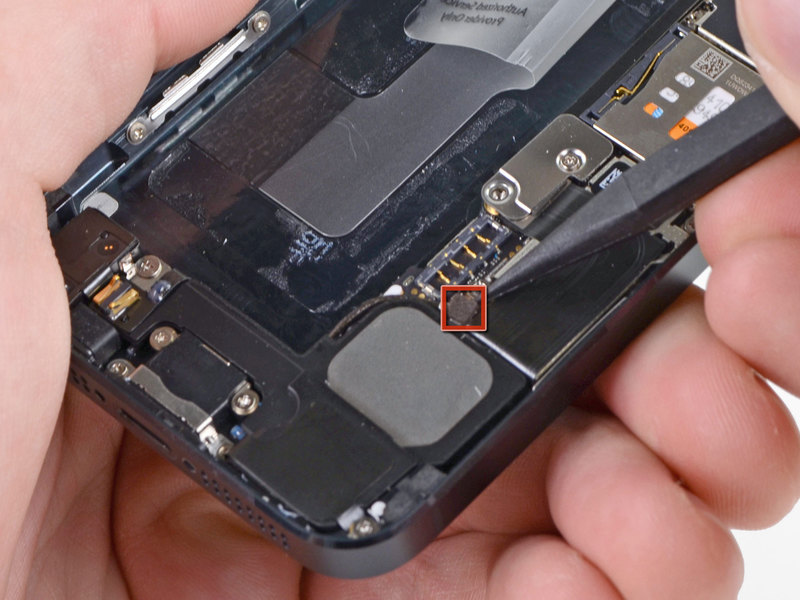
Крок дванадцятий. Зняти металеву захисну пластину шлейфу системної плати
- Слід відкрутити 1,5-міліметровий та 2,3-міліметровий гвинтика (відповідно позначено червоним та помаранчевим кольором), що утримують захисну металеву пластину, що прикриває шлейф системної плати.
- Тепер можна зняти захисну пластину і покласти її в надійне місце, щоб не втратити.
- Увага! стежте за тим, щоб не пошкодити заземлювач досить маленького розміру, коли зніматимете захисну металеву пластину шлейфу системної плати.
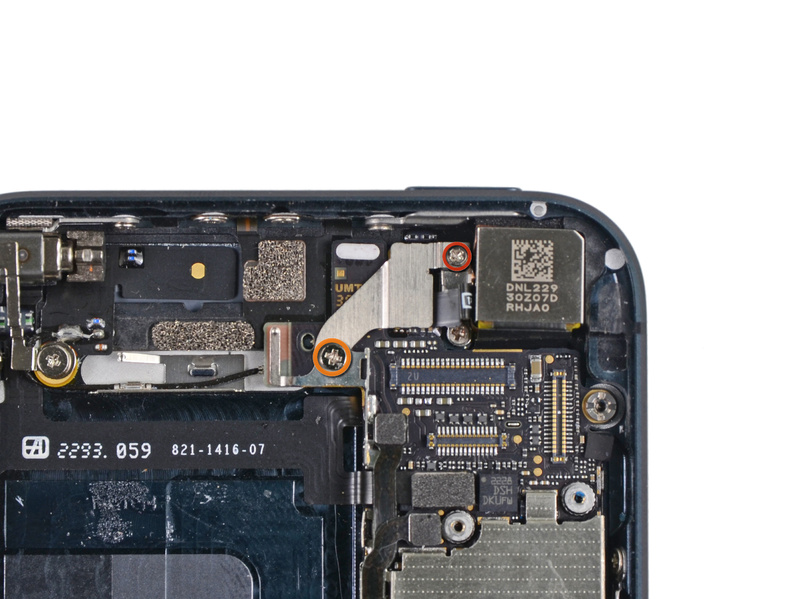
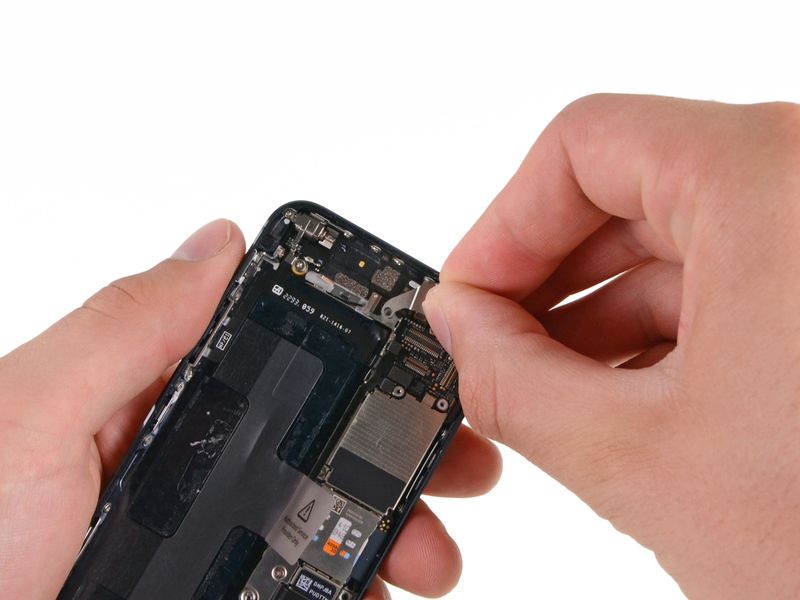
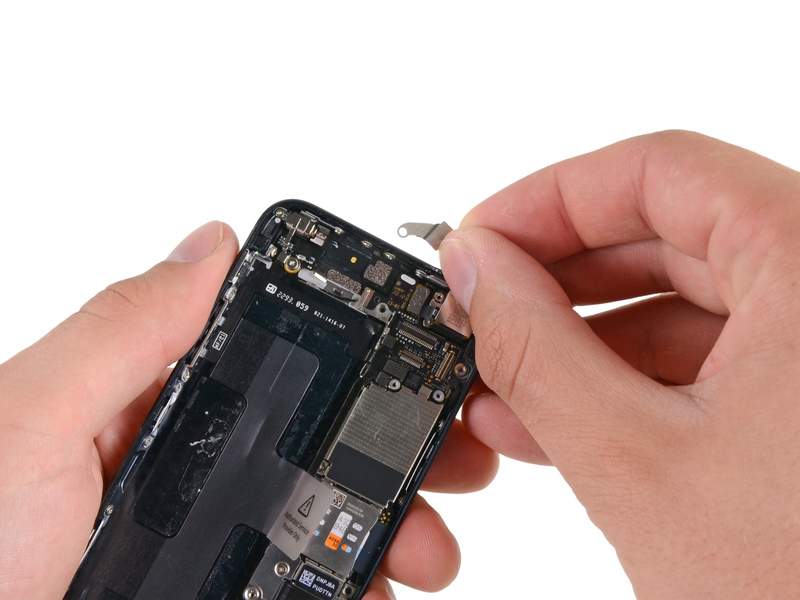
Крок тринадцятий. Від'єднати шлейфи із системної плати
- За допомогою плоского кінця пластикового інструменту необхідно від'єднати нижній, середній і верхній шлейф від системної плати.
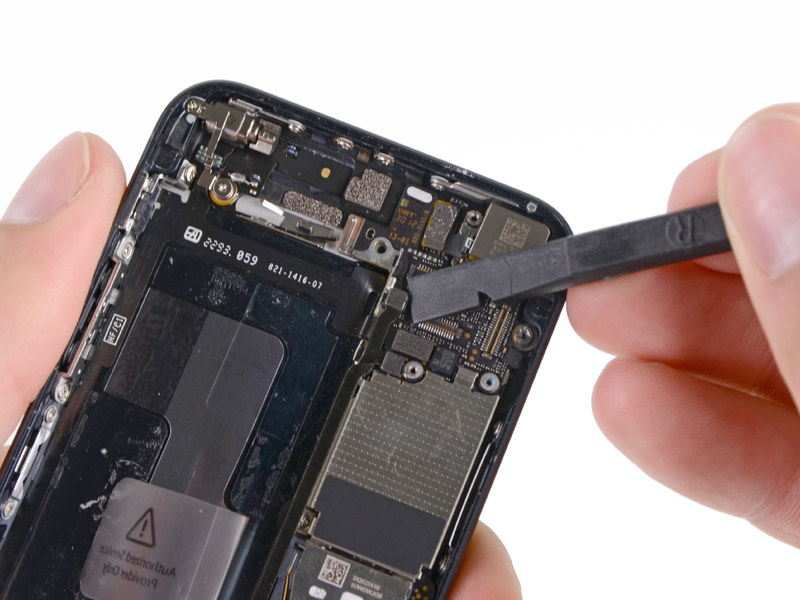
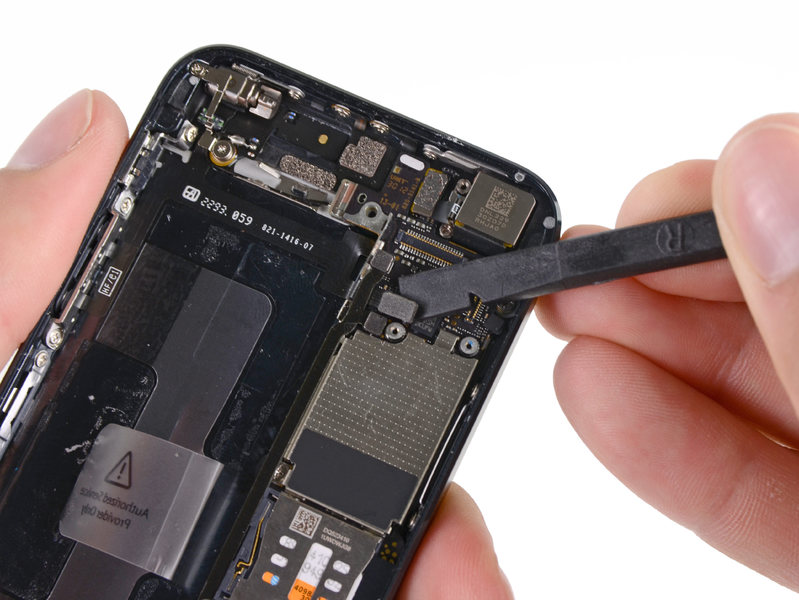
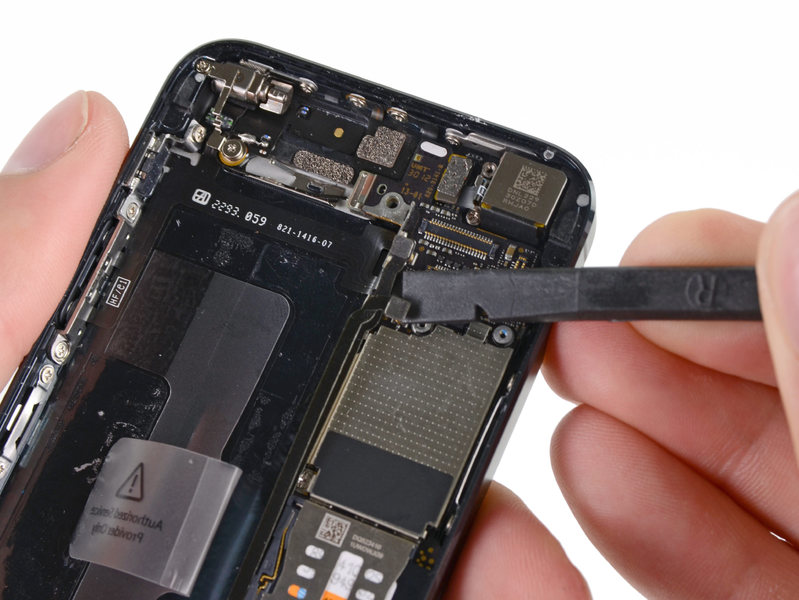
Крок чотирнадцятий. Відкрутити гвинтики, розташовані у внутрішній нижній стороні корпусу iPhone 5
- Необхідно відкрутити гвинтики із внутрішньої нижньої сторони основної частини смартфона, які позначені червоним кольором.
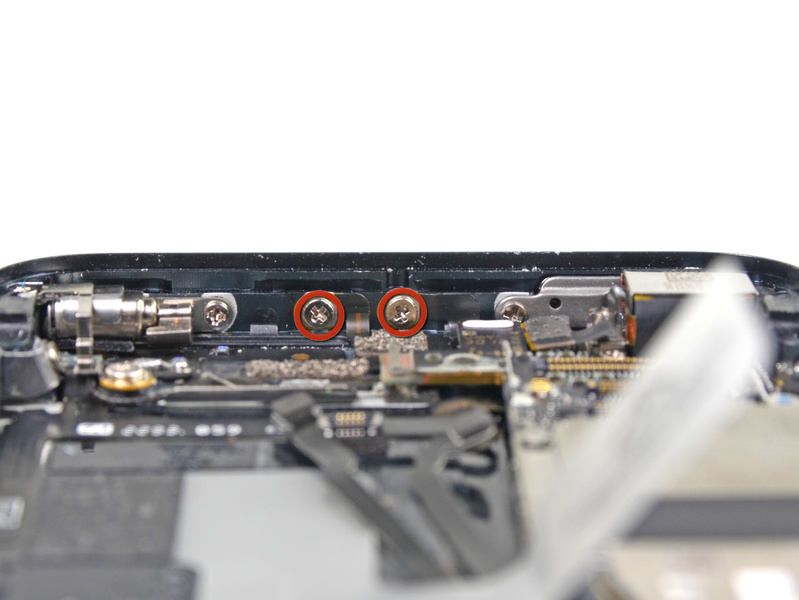
Крок п'ятнадцятий. Зняти металеву пластину, яка знаходиться в середній частині корпусу iPhone 5
- Спочатку відкрутіть один гвинтик 1,2 мм, завдяки якому захисна металева пластина утримується.
- Далі акуратно зніміть цю пластину і покладіть у надійне місце, щоб не втратити її.
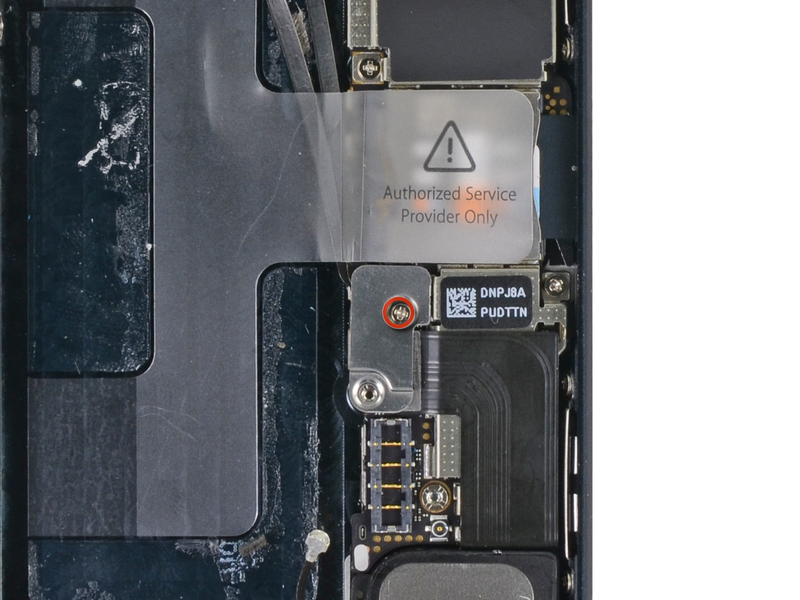
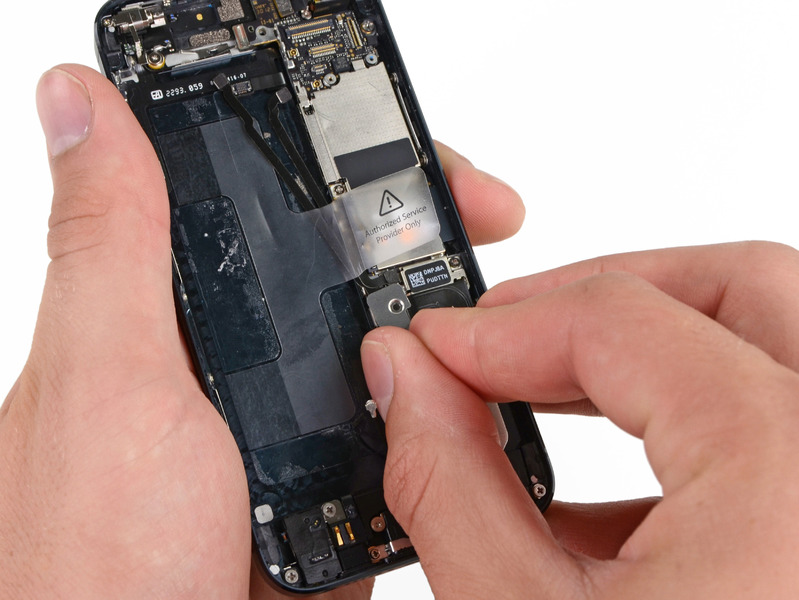
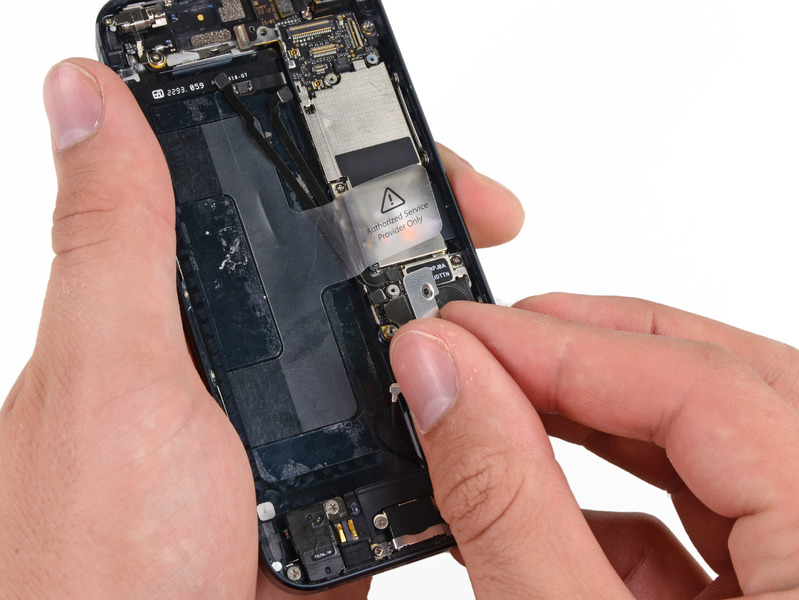
Крок шістнадцятий. Вилучити шлейф роз'єму підключення Lightning в iPhone 5
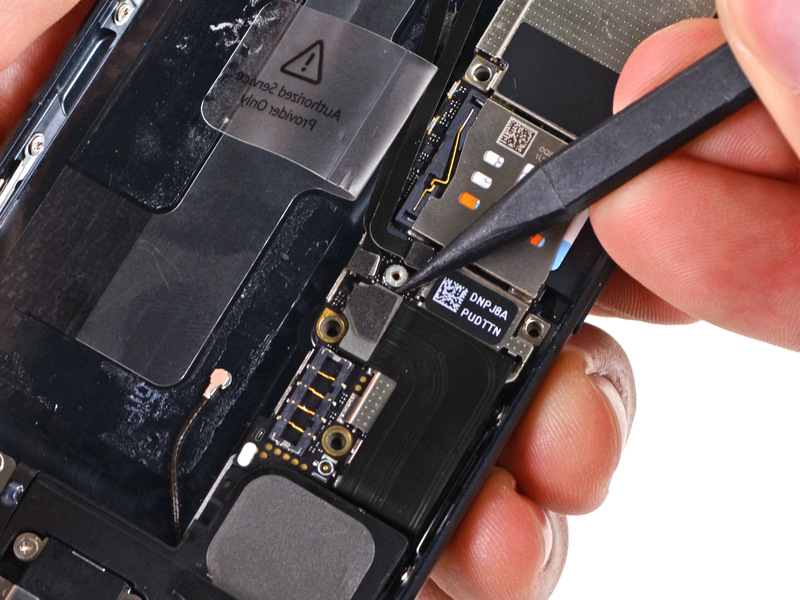
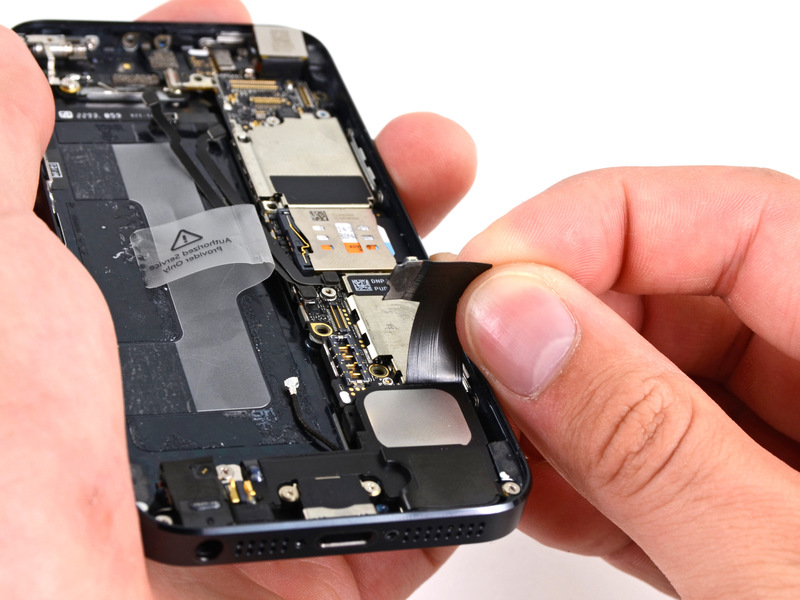
- За допомогою пластикового інструменту необхідно від'єднати шлейф від Lightning до системної плати, але стежити, щоб не пошкодити його сокет.
- Спершу схиляйте кабель назад, а потім убік від системної плати, щоб його успішно від'єднати.
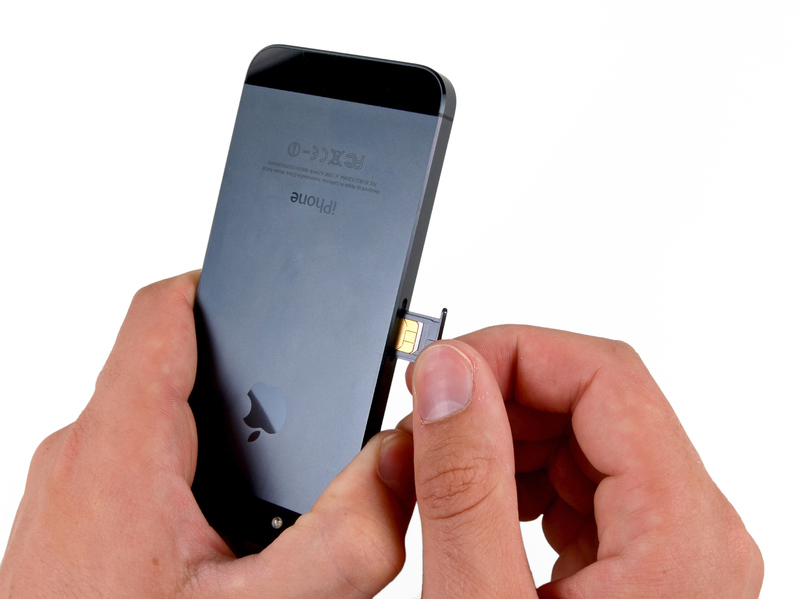
Крок сімнадцятий. Зняти з iPhone 5 SIM-лоток
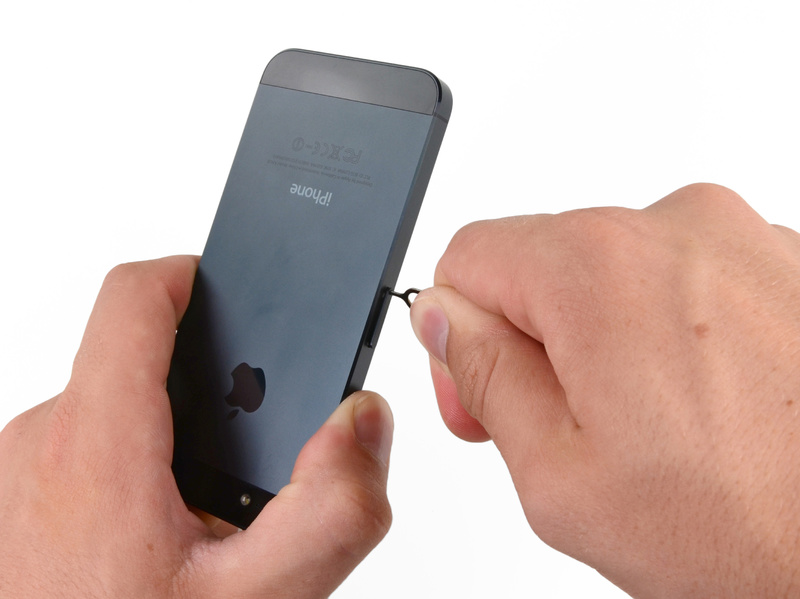
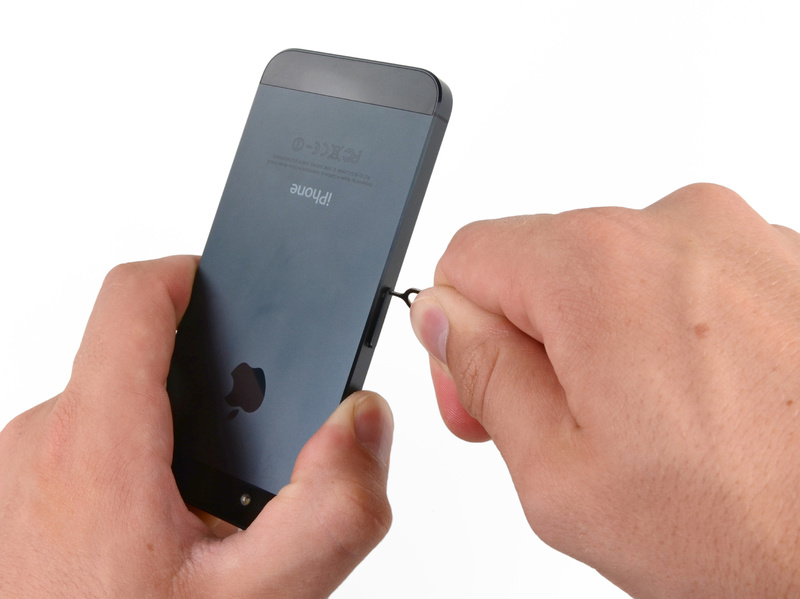
- Завдяки металевому скріпленню, що йде в комплекті зі смартфоном, вийміть акуратно SIM-лоток. Якщо в ньому є SIM-карта, її необхідно також зняти та поставити у віддалене місце, щоб не загубилася.
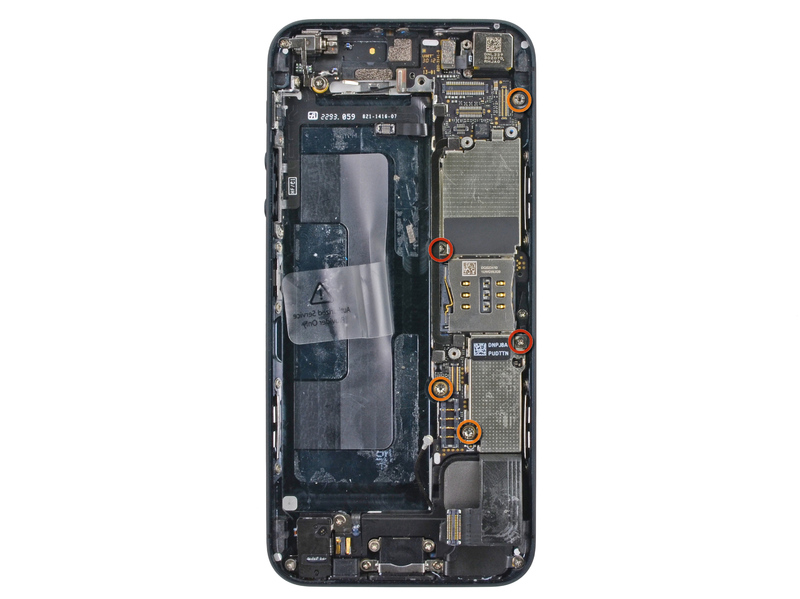
Крок вісімнадцятий. Зняти системну плату iPhone 5
- Спершу необхідно відкрутити п'ять гвинтиків: два 2,3-міліметрові гвинтики (позначено червоним кольором), три 2,7-міліметрові гвинтики (позначені оранжевим кольором).
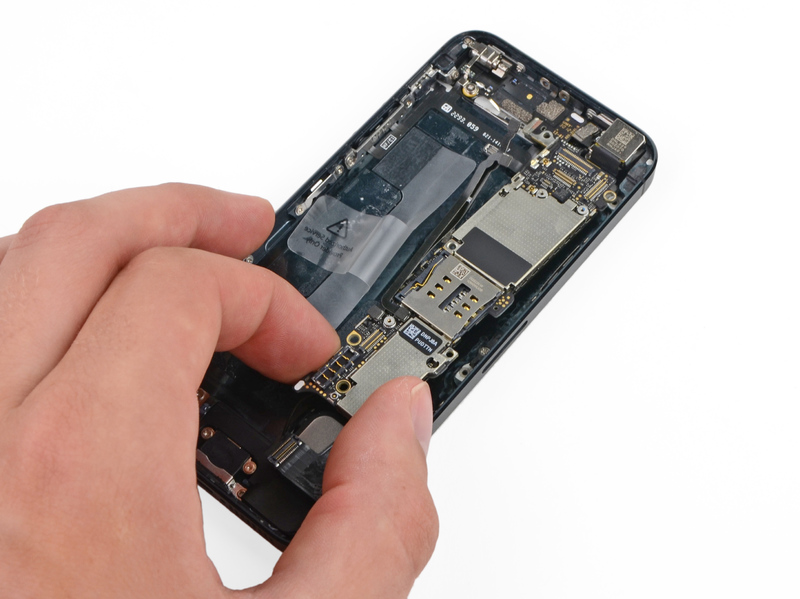
- Далі акуратно системну плату підніміть та відхиліть у бік розміщення батареї.
- Забороняється витягувати повністю системну плату, якщо до неї та корпусу пристрою підключено хоча б один кабель.
- Від'єднайте кабель модуля Wi-Fi за допомогою пластикового інструменту.
- Коли плата повністю звільнена від гвинтиків і кабелів, її можна вилучити і обов'язково покласти на заземлений антистатичний килимок, щоб уникнути пошкоджень.
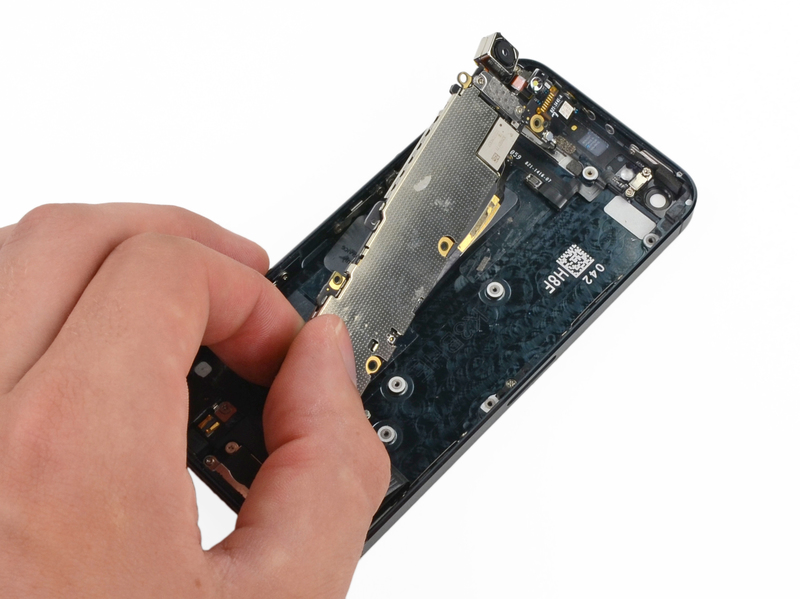
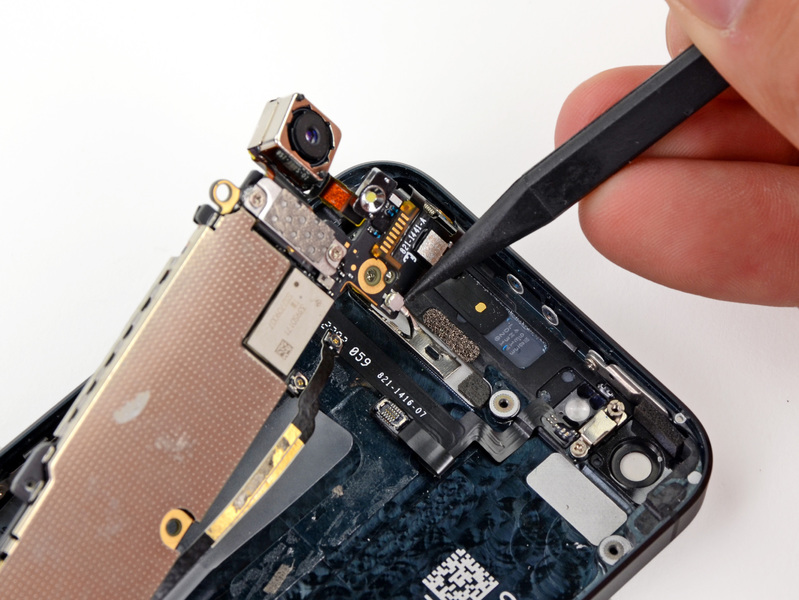
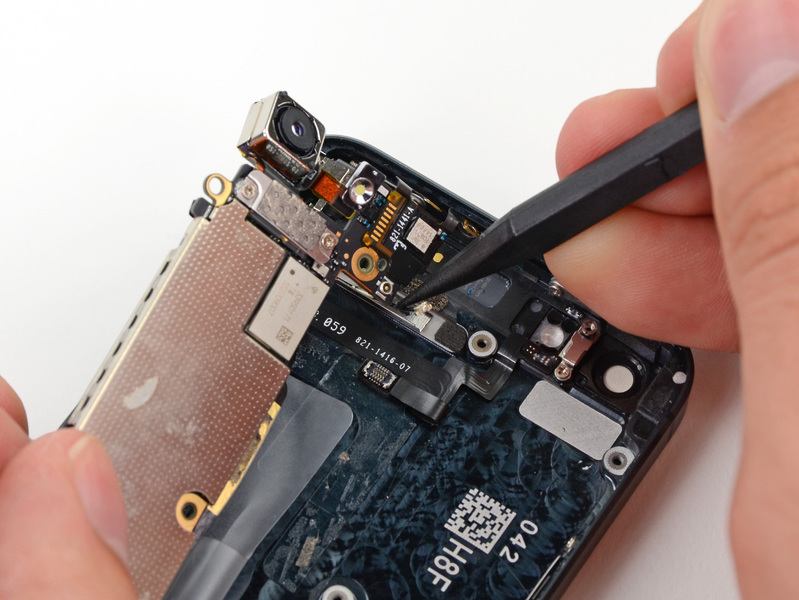
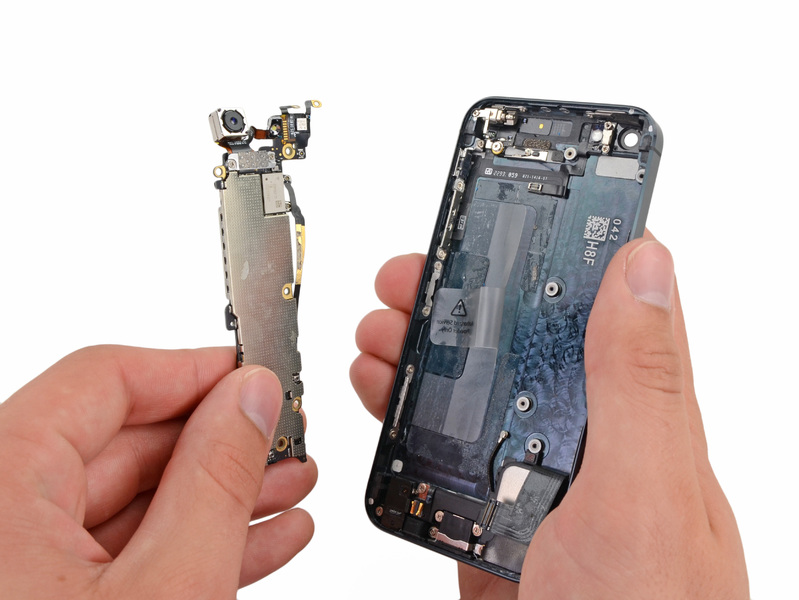
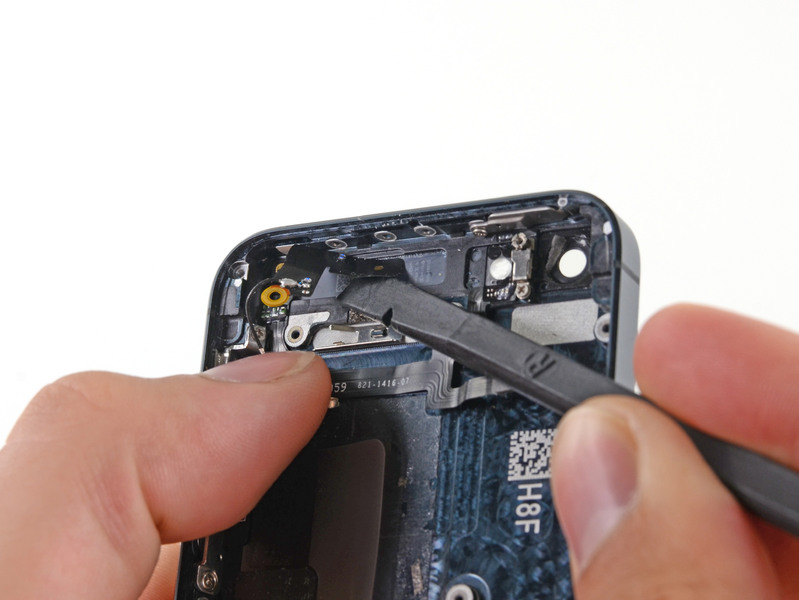
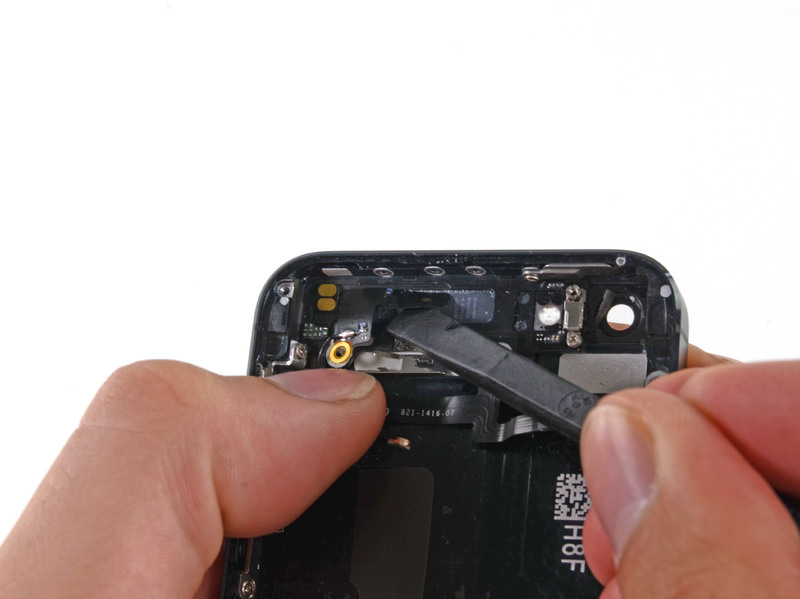
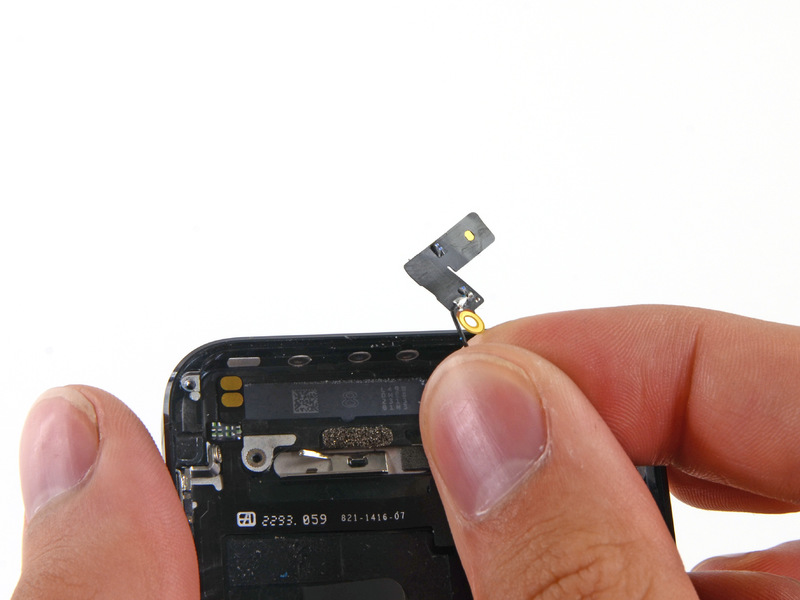
Крок дев'ятнадцятий. Від'єднати Wi-Fi антену
- За допомогою пластикового інструменту акуратно від'єднайте кабель Wi-Fi антени.
- Тепер можна отримати Wi-Fi антену.
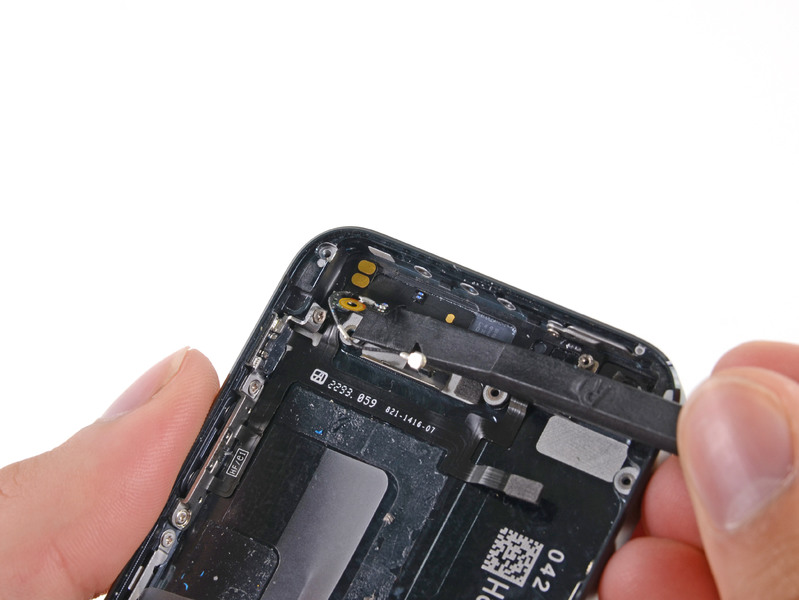
Ремонт Wi-Fi антени для iPhone 5 у сервісному центрі компанії iOK
Потрібно оперативно вирішити проблему з антеною Wi-Fi? Спеціалісти сервісного центру iOK готові допомогти вам у цьому. Несправність буде якісно усунена в найкоротший термін. На післягарантійний ремонт надається гарантія, тому не слід турбуватися за працездатність смартфона надалі. Компанія iOK постійно намагається покращувати сервіс послуг, що було оцінено нашими справжніми клієнтами (обговрення) .
Крім послуг ремонту яблучної мобільної техніки інтернет магазин компанії iOK надає широкий спектр різноманітних аксесуарів, де ви завжди зможете знайти потрібний чохол для iPhone 5 і не тільки.