
Приховані можливості iPhone. Частина 8
Ця стаття восьма за рахунком у циклі статей про приховані можливості iPhone. Прочитавши уважно цю статтю, ви зможете в майбутньому на основі отриманої інформації спростити собі життя щодо використання яблучного смартфона або вразити своїх друзів новими знаннями. Всі секрети були перевірені на iOS 6.1 та успішно виконуються без застосування джейлбрейку. Тому, якщо якась прихована можливість не буде працювати у вас, тоді ще раз перечитайте попередню пропозицію :)

Секрет №36. Швидкі чернетки
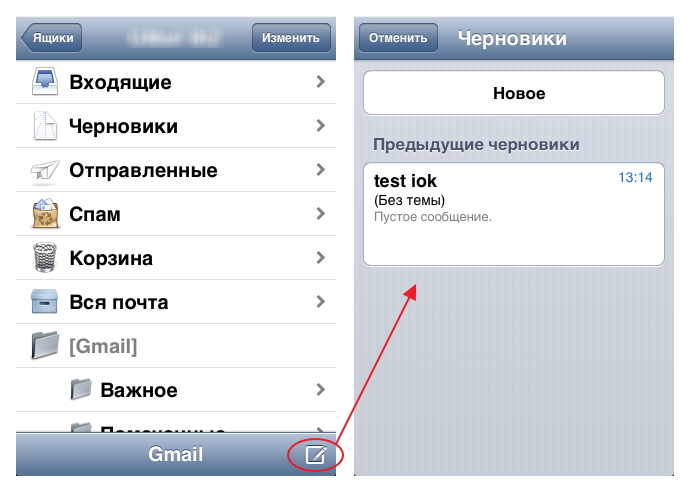
Чи часто користуєтеся чернетками працюючи з поштовим клієнтом iOS? Тоді ця функціональність значно спростить вам життя, бо позбавить зайвих дій. Для швидкого відкриття списку збережених чернеток, необхідно натиснути на кнопку створення нової чернетки і утримувати її. Дуже просто, чи не так? :)
Секрет №37. Тонка настройка геолокації
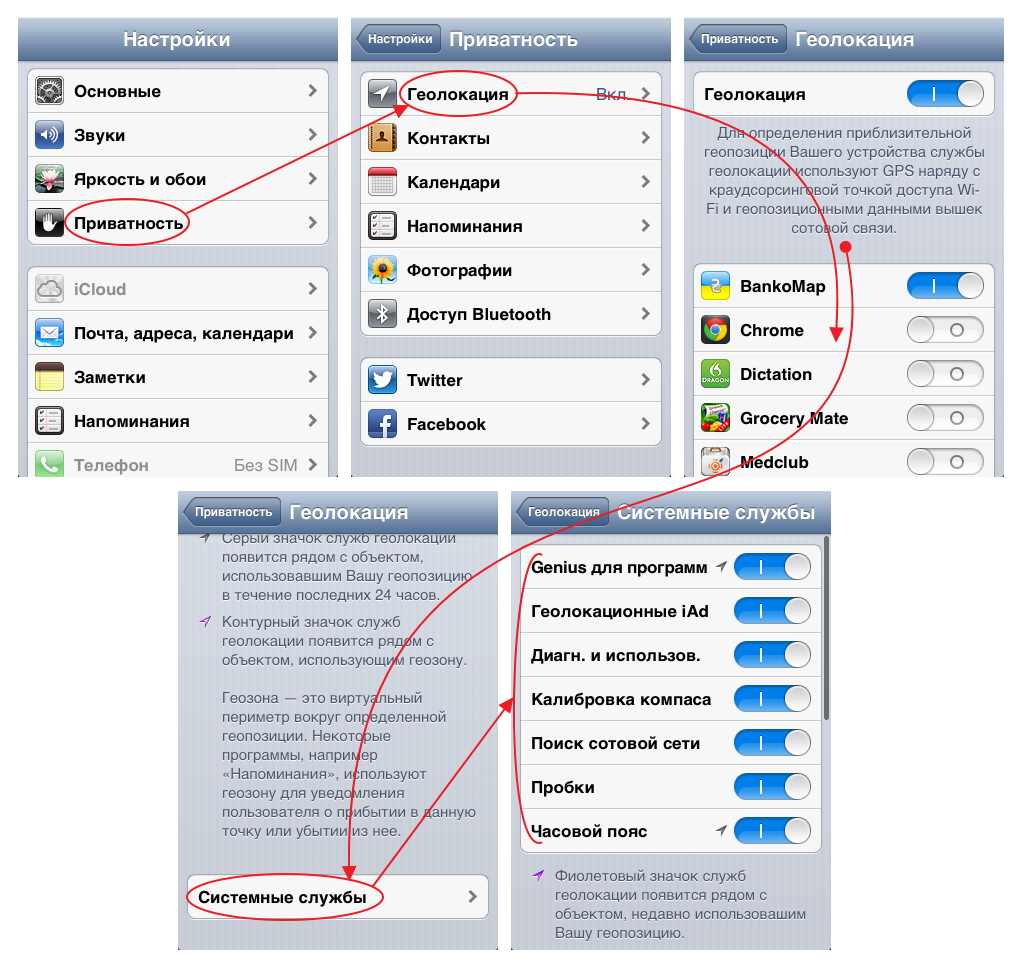
Ви можете обмежити доступ до функціональності геолокації будь-якому додатку, але існує спосіб ще й налаштувати саму геолокацію. Для цього необхідно виконати такі дії в iOS: "Налаштування -> Приватність -> Геолокація". Прокрутіть вниз список програм, яким доступна функціональність геолокації і в самому низу даного вікна налаштувань виберіть пункт "Системні служби". Саме тут можна тонко налаштувати геолокацію, активувавши/деактивувавши її окремі служби.
Секрет №38. Швидкі великі літери
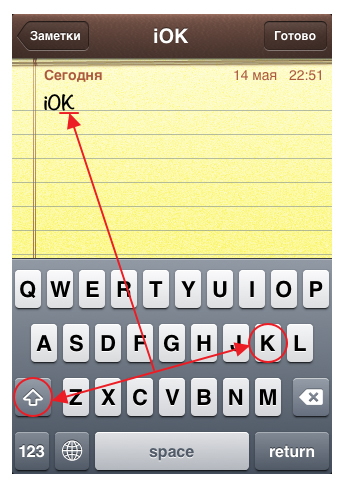
Як часто ви друкуєте на клавіатурі iOS? Так, вона досить зручна, але зручнішою може зробити її можливість швидкого проставлення великої літери. Для цього необхідно натиснути перемикач регістру клавіатури і не відпускаючи його потягнути палець до потрібної літери, після чого вона пропишеться великою. Це стосується друкування однією рукою, а ось двома руками ще простіше: так само, як друкувати великі літери за допомогою звичайної клавіатури використовуючи клавішу Shift. Тобто одним пальцем повинна бути затиснута клавіша регістру клавіатури iOS, а іншим пальцем вже вільно набирати потрібний текст. Ось так, легко та просто :)
Секрет №39-40. Гід-доступ та розширення дій потрійного натискання на кнопку "Home"
Функція "Гід-доступ" мабуть найцікавіша у плані системи безпеки iOS. Завдяки ній ви зможете гнучко налаштувати свій смартфон для користування іншими людьми. Це щось подібне до облікового запису "Гість" в OC Windows, але без використання окремого облікового запису :) Для активування гід-доступу, необхідно виконати наступні дії: "Налаштування -> Основні -> Універсальний доступ -> Гід-доступ", увімкнувши його. Також можна встановити пароль.
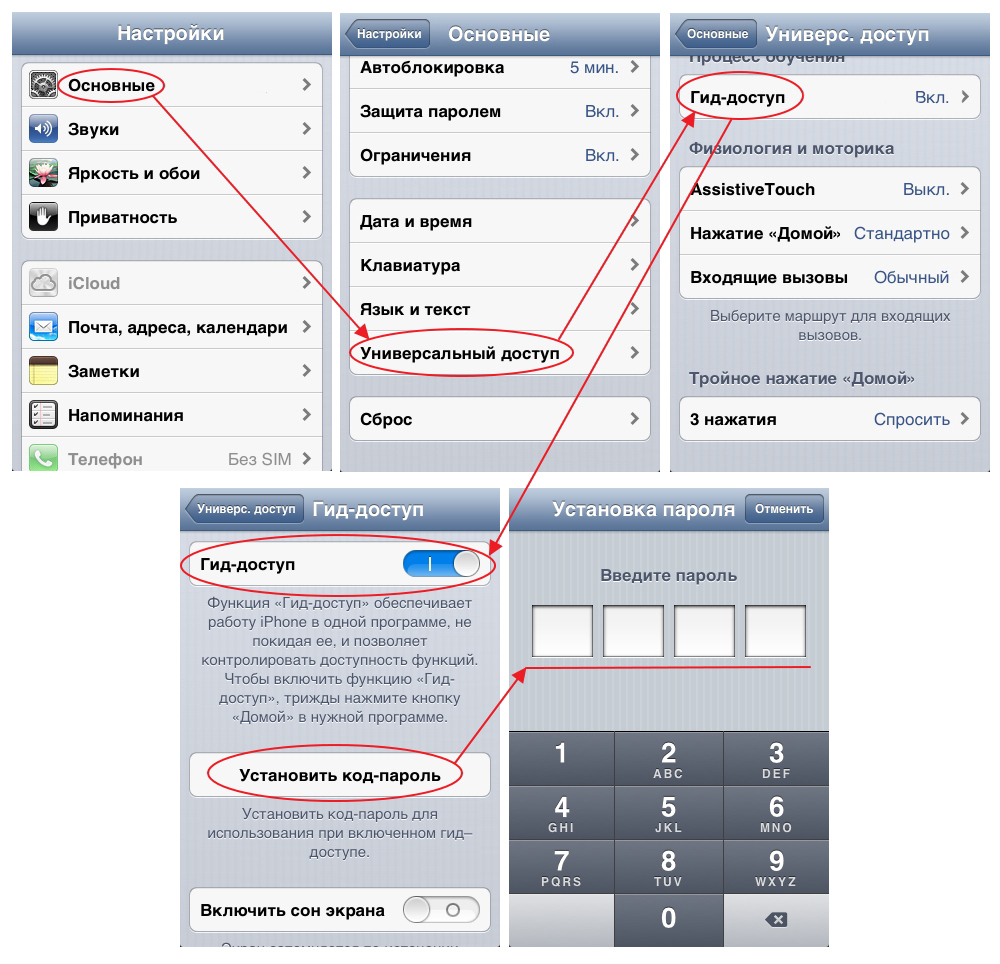
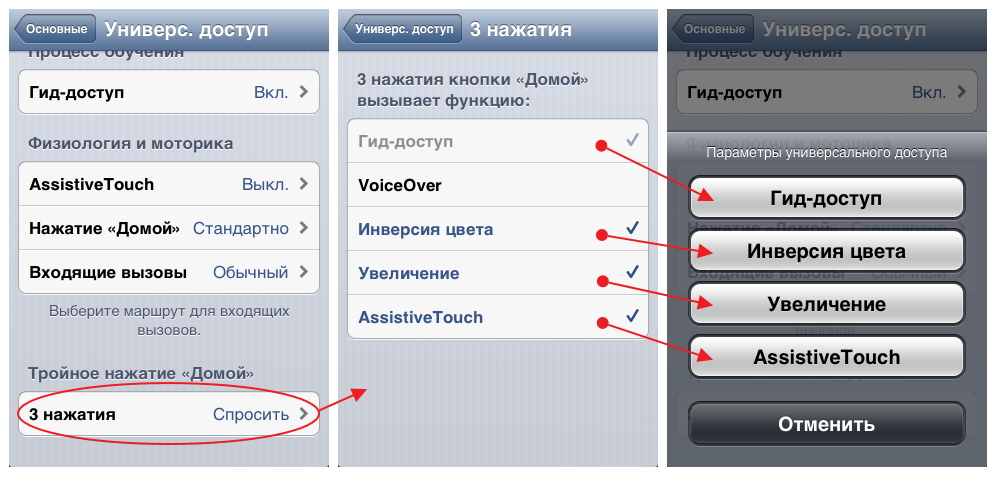
Після того, як функція гід-доступу буде доступна, для її використання необхідно буде тричі натиснути на кнопку "Home". До речі, на триразове натискання на цю кнопку можна встановити кілька дій. Для цього налаштування необхідно у вікні "Універсальний доступ" натиснути на категорію "3 натискання", яка знаходиться в самому низу. Далі вам буде запропоновано виділити ті пункти, які будуть потрібні в майбутньому. Після цього налаштування, потрійним натисканням на кнопку "Home" буде виводиться відповідне меню вибору. Викликати гід-доступ можна лише тоді, коли відкрито будь-яку програму або налаштування iOS.
Післямова
Шановні читали, якщо у вас є глибокі знання в мобільній операційній системі iOS, або ж ви просто випадковим чином відкрили для себе новий секрет яблучного смартфона, який раніше не був описаний у даних статтях, тоді просимо вас поділитися знаннями :)