

-
Каталог товарів
- Патріотичні дизайни
-
Чохли / скло
-
Моделі
-
Apple
-
iPhone
- iPhone Duo
- iPhone 18 Pro Max
- iPhone 18 Pro
- iPhone 17e
- iPhone 17 Pro Max
- iPhone 17 Pro
- iPhone 17 Air
- iPhone 17
- iPhone 16e
- iPhone 16 Pro Max
- iPhone 16 Pro
- iPhone 16 Plus
- iPhone 16
- iPhone 15 Pro Max
- iPhone 15 Pro
- iPhone 15 Plus
- iPhone 15
- iPhone 14 Pro Max
- iPhone 14 Pro
- iPhone 14 Plus
- iPhone 14
- iPhone 13 Pro Max
- iPhone 13 Pro
- iPhone 13
- iPhone 13 Mini
- iPhone 12 Pro Max
- iPhone 12 Pro
- iPhone 12 Mini
- iPhone 12
- iPhone 11 Pro Max
- iPhone 11 Pro
- iPhone 11
- iPhone SE (2022)
- iPhone SE (2020)
- iPhone SE (2016)
- iPhone XS Max
- iPhone XS
- iPhone XR
- iPhone X
- iPhone 8 Plus
- iPhone 8
- iPhone 7 Plus
- iPhone 7
- iPhone 6 Plus
- iPhone 6/6s
- iPhone 5/5s
- iPhone 5C
- iPhone 4/4s
- iPhone 3G/3Gs
- Всі моделі
- iPad
- iPod
- Airpods
- Macbook
- Watch
-
iPhone
-
Xiaomi
- Планшети
- 17 - 11
-
Poco
- Poco C85x
- Poco C85 5G
- Poco C81x
- Poco C85 4G
- Poco C81 Pro
- Poco C81
- Poco C75
- Poco C71
- Poco C65
- Poco C61
- Poco C51
- Poco C50
- Poco C40
- Poco C3
- Poco F9 Ultra
- Poco F9 Pro
- Poco F8 Ultra
- Poco F7 Ultra
- Poco F7 Pro
- Poco F7
- Poco F6 Pro
- Poco F6
- Poco F5 Pro
- Poco F5
- Poco F4 GT
- Poco F8 Pro
- Poco F4
- Poco F3 GT
- Poco F3
- Poco F2 Pro
- Poco F1
- Poco M8s
- Poco M8 Power
- Poco M8 Pro
- Poco M8
- Poco M7 Pro 5G
- Poco M7 Plus
- Poco M7 5G
- Poco M7 4G
- Poco M6 Pro 5G
- Poco M6 Pro 4G
- Poco M6 5G
- Poco M6 4G
- Poco M5s
- Poco M5
- Poco M4 Pro 5G
- Poco M4 5G
- Poco M4 Pro
- Poco M3 Pro 5G
- Poco M3 Pro
- Poco M3
- Poco M2 Pro
- Poco X8 Power
- Poco X8 Pro Max
- Poco X8 Pro
- Poco X8
- Poco X7 Pro
- Poco X7
- Poco X6 Neo
- Poco X6 Pro
- Poco X6
- Poco X5 Pro 5G
- Poco X5 5G
- Poco X4 Pro 5G
- Poco X4 GT
- Poco X3 GT
- Poco X3 Pro
- Poco X3
- Poco X2
- Всі моделі
-
Redmi
- Redmi R70 / R70m
- Redmi Turbo 5
- Redmi Turbo 4
- Redmi Turbo 3
- Redmi 17 4G
- Redmi 17C 5G
- Redmi 17C 4G
- Redmi 15A
- Redmi 15C 5G
- Redmi 15C 4G
- Redmi 15 (Global) 169.5 mm
- Redmi 15 (EU) 171.1 mm
- Redmi 14C
- Redmi 13R
- Redmi 13X
- Redmi 13C
- Redmi 13
- Redmi 12C
- Redmi 12
- Redmi 10 5G
- Redmi 10 2022
- Redmi 10C
- Redmi 10A
- Redmi 10
- Redmi 10X
- Redmi 10 Prime
- Redmi 9T
- Redmi 9A
- Redmi 9C
- Redmi 9
- Redmi 8A
- Redmi 8
- Redmi Go
- Redmi 7A
- Redmi 7
- Redmi 6A
- Redmi 6 Pro
- Redmi 6
- Redmi 5 Plus
- Redmi 5A
- Redmi 5
- Redmi 4A
- Redmi 4X
- Redmi 4 Prime
- Redmi 4 Pro
- Redmi 4
- Redmi A7 Pro 4G
- Redmi A7
- Redmi A5 (Europe)
- Redmi A4
- Redmi A3x
- Redmi A3
- Redmi A2 Plus
- Redmi A2
- Redmi A1 Plus
- Redmi A1
- Redmi Y3
- Redmi Y1 Lite
- Redmi Y1
- Redmi S2
- Redmi 1S
- Redmi 3
- Redmi 3 Pro
- Redmi 3S
- Redmi 3S Prime
- Redmi 3S Pro
- Redmi 3X
- Redmi Pro
- Redmi K100 Pro Max
- Redmi K100 Pro
- Redmi K90 Ultra
- Redmi K90 Max
- Redmi K90 Pro Max
- Redmi K90 Pro
- Redmi K80 Pro
- Redmi K80
- Redmi K70 Ultra
- Redmi K70 Pro
- Redmi K70E
- Redmi K70
- Redmi K60 Ultra
- Redmi K50 Ultra
- Redmi K50 Gaming
- Redmi K50
- Redmi K40 Pro+
- Redmi K40 Pro
- Redmi K40
- Redmi K30S
- Redmi K30
- Redmi K20 Pro
- Redmi K20
- Всі моделі
-
Redmi Note
- Redmi Note 17 Pro Max
- Redmi Note 17 Pro
- Redmi Note 17
- Redmi Note 15 Pro+
- Redmi Note 15 Pro
- Redmi Note 15 Pro 4G (Global)
- Redmi Note 15 4G
- Redmi Note 15 5G
- Redmi Note 14S
- Redmi Note 14 Pro+ 5G
- Redmi Note 14 Pro 5G
- Redmi Note 14 Pro 4G
- Redmi Note 14 5G
- Redmi Note 14 4G
- Redmi Note 13R Pro
- Redmi Note 13R
- Redmi Note 13 Pro 5G
- Redmi Note 13 Pro 4G
- Redmi Note 13 Pro+
- Redmi Note 13 5G
- Redmi Note 13 4G
- Redmi Note 12T Pro
- Redmi Note 12R Pro
- Redmi Note 12R
- Redmi Note 12S
- Redmi Note 12 Pro+
- Redmi Note 12 Pro 5G
- Redmi Note 12 Pro 4G
- Redmi Note 12 Turbo
- Redmi Note 12 5G
- Redmi Note 12
- Redmi Note 11T Pro
- Redmi Note 11R
- Redmi Note 11S 5G
- Redmi Note 11S
- Redmi Note 11
- Redmi Note 11E 5G
- Redmi Note 11 Pro+
- Redmi Note 11 Pro 5G
- Redmi Note 11 Pro
- Redmi Note 10 Lite
- Redmi Note 10
- Redmi Note 10 5G
- Redmi Note 10 Pro
- Redmi Note 10 Pro Max
- Redmi Note 10S
- Redmi Note 9T
- Redmi Note 9S
- Redmi Note 9 Pro Max
- Redmi Note 9 Pro
- Redmi Note 9
- Redmi Note 8 2021
- Redmi Note 8T
- Redmi Note 8 Pro
- Redmi Note 8
- Redmi Note 7S
- Redmi Note 7 Pro
- Redmi Note 7
- Redmi Note 6 Pro
- Redmi Note 5A Prime
- Redmi Note 5A
- Redmi Note 5 Pro
- Redmi Note 5
- Redmi Note 4X
- Redmi Note 4
- Redmi Note 3 Pro
- Redmi Note 3
- Всі моделі
-
Mi
- Mi 11 Ultra
- Mi 11 Pro
- Mi 11
- Mi 11i
- Mi 11 Lite 5G
- Mi 11 Lite
- Mi 10S
- Mi 10T Pro
- Mi 10T Lite
- Mi 10T
- Mi 10 Ultra
- Mi 10 Pro
- Mi 10 Lite
- Mi 10
- Mi 9T Pro
- Mi 9T
- Mi 9 SE
- Mi 9 Lite
- Mi 9 Pro
- Mi 9 Explorer
- Mi 9
- Mi 8 Lite
- Mi 8 Pro
- Mi8 Explorer
- Mi 8 SE
- Mi 8
- Mi 8X
- Mi Play
- Mi 6X
- Mi 6
- Mi 5x
- Mi 5s Plus
- Mi 5
- Mi 5 Pro
- Mi 5c
- Mi 5s
- Mi A1
- Mi A2
- Mi A2 Lite
- Mi A3
- Mi CC9
- Mi CC9 Pro
- Mi CC9e
- Mi 11X Pro
- Mi 11X
- Всі моделі
- Mi Note
- Mi Max
- Mi Mix
- Black Shark
- Civi
- Всі моделі
-
Samsung
- Планшети
-
Galaxy A
- A01
- A01 Core
- A02
- A02s
- A03
- A03 Core
- A03s
- A04
- A04s
- A04e
- A05
- A05s
- A06
- A07
- A07s
- A08
- A2 Core
- A3 2015
- A3 2016
- A3 2017
- A5 2015
- A5 2016
- A5 2017
- A6 2018
- A6+ 2018
- A6s
- A7 2015
- A7 2016
- A7 2017
- A7 2018
- A8 2015
- A8 2016
- A8 2018
- A8+ 2018
- A8s
- A9
- A9 2018
- A9 Pro
- A10
- A10s
- A11
- A12
- A13 4G
- A13 5G
- A14 5G
- A15 4G/5G
- A16 5G
- A16 4G
- A17 5G
- A17 4G
- A18
- A20
- A20e
- A20s
- A21
- A21s
- A22 5G
- A22
- A23
- A24
- A25
- A26 5G
- A27
- A30s
- A30
- A31
- A32
- A32 5G
- A33
- A34 5G
- A35
- A36
- A37 5G
- A40
- A41
- A50
- A50s
- A51
- A52
- A52s 5G
- A53 5G
- A54 5G
- A55
- A56 5G
- A57 5G
- A60
- A70
- A70s
- A71
- A72
- A73 5G
- A80
- A90
- Alpha
- Всі моделі
- Galaxy F
-
Galaxy J
- J8 2018
- J7 Prime 2018
- J7 2017
- J7 Pro
- J7 Max
- J7 Neo
- J7 Prime
- J7 Prime 2
- J7 2016
- J7 2015
- J6 Plus
- J6
- J5 2017
- J5 2016
- J5 2015
- J5 Prime
- J4
- J4 Core
- J4 Plus
- J3 2015
- J3 2016
- J3 2017
- J3 Emerge
- J3 Pro
- J2 Pro (2018)
- J2 2017
- J2 Pro 2016
- J2 2016
- J2 2015
- J2 Prime
- J2 Core
- J Max
- J1 2015
- J1 2016
- J1 Ace
- J1 Mini
- Всі моделі
-
Galaxy S
- S26 FE
- S26 Ultra
- S26 Plus
- S26
- S25 Edge
- S25 Ultra
- S25+
- S25 FE
- S25
- S24 FE
- S24 Ultra
- S24 Plus
- S24
- S23 FE
- S23 Ultra
- Galaxy S23
- S23+
- S22 Ultra
- S22+
- S22
- S21 Ultra
- S21 Plus
- S21 FE
- S21
- S20 Ultra
- S20 Plus
- S20
- S20 FE
- S10 Lite
- S10
- S10 5G
- S10 Plus
- S10e
- S9 Plus
- S9
- S8 Plus
- S8 Active
- S8
- S7 Edge
- S7 Active
- S7
- S6 Edge Plus
- S6 Edge
- S6 Active
- S6
- S5 Plus
- S5 Mini
- S5
- S4 Black Edition
- S4 Active
- S4 Mini
- S4
- S3 Mini
- S3
- S2
- Всі моделі
- Galaxy Note
- Galaxy M
- Galaxy Z
- Galaxy X
- Всі моделі
- Huawei
-
Motorola
- Signature
- ThinkPhone 25
- ThinkPhone
- Motorola Razr
- Motorola C
- Motorola E
-
Motorola Edge
- Edge 2025
- Edge 2024
- Edge Plus 2023
- Edge 2023
- Edge 2022
- Edge Plus 2022
- Edge 2021
- Edge Plus
- Edge S
- Edge
- Edge 70 Fusion
- Edge 70 Pro+
- Edge 70 Pro
- Edge 70
- Edge 60
- Edge 60 Neo
- Edge 60 Stylus
- Edge 60 Pro
- Edge 60 Fusion
- Edge 60s
- Edge 50 Fusion
- Edge 50 Ultra
- Edge 50 Neo
- Edge 50 Pro
- Edge 50
- Edge 40 Neo
- Edge 40 Pro
- Edge 40
- Edge 30 Fusion
- Edge 30 Lite
- Edge 30 Neo
- Edge 30 Ultra
- Edge 30 Pro
- Edge 30
- Edge 20 Lite
- Edge 20 Pro
- Edge 20
- Всі моделі
-
Motorola G
- G 5G 2026
- G 5G 2025
- G 5G 2024
- G 5G 2023
- G 5G 2022
- G Play 2026
- G Play 2024
- G Play 2023
- G Stylus 5G 2026
- G Stylus 5G (2025)
- G Stylus 4G 2023
- G Stylus 5G 2022
- G Stylus 5G 2023
- G Power 2025
- G Power 5G (2023)
- G Power 2022
- G04
- G04s
- G05
- G06 Power
- G06
- G200
- G100 Pro
- G100 / G100s (2025)
- G100 (2021)
- G96
- G86 Power
- G86
- G85
- G84
- G77
- G73
- G75
- G72
- G71
- G67 Power
- G67
- G62 5G
- G60s
- G60
- G57 Power
- G57
- G56
- G55
- G54 Power
- G54
- G53
- G52
- G51
- G50 5G
- G50
- G42
- G41
- G35
- G34
- G32
- G31
- G30
- G24 Power
- G24
- G23
- G22
- G20
- G17 Power
- G17
- G15 Power
- G15
- G14
- G13
- G10 Power
- G10
- G Power
- G Pure
- G Pro
- G Stylus
- G9 Power
- G9 Plus
- G9 Play
- G9
- G8 Power Lite
- G8 Power
- G8 Plus
- G8 Play
- G8
- G7 Power
- G7 Plus
- G7 Play
- G7
- G6 Plus
- G6 Play
- G6
- G5s Plus
- G5s
- G5 Plus
- G5
- Всі моделі
- Motorola M / P
- Motorola One
- Motorola X
- Motorola Z
- Nexus и Droid
- Всі моделі
- Nokia
-
ZTE
-
Blade A
- Blade A76 5G
- Blade A76 4G
- Blade A75 5G
- Blade A75
- Blade A73
- Blade A72s
- Blade A72
- Blade A71
- Blade A56
- Blade A55
- Blade A54
- Blade A53 Pro
- Blade A53
- Blade A52
- Blade A51
- Blade A51 Lite
- Blade A36
- Blade A35
- Blade A34 4G
- Blade A31 Plus
- Blade A32
- Blade A31
- Blade A7s 2020
- Blade A7 2020
- Blade A7 Vita
- Blade A7
- Blade A6 Lite
- Blade A6
- Blade A5 2020
- Blade A5 2019
- Blade A3 2020
- Blade A610
- Blade A520
- Blade A522
- Blade A510
- Всі моделі
- Blade L
-
Blade V
- Blade V80 Max / Nubia V80 Max
- Blade V80 Design / Vita
- Blade V70 Design
- Blade V70 Max
- Blade V70 Vita
- Blade V70
- Blade V60 Design
- Blade V60 Vita
- Blade V60
- Blade V50 Design
- Blade V50 Vita
- Blade V40 Design
- Blade V40s
- Blade V40 Pro
- Blade V40 Vita
- Blade V30 Vita
- Blade V30
- Blade 20/20 Smart
- Blade V2020
- Blade V2020 Smart
- Blade V10
- Blade V10 Vita
- Blade V9
- Blade V8 Mini
- Blade V8 Lite
- Blade V8
- Blade V7 Lite
- Blade V7
- Всі моделі
- Blade X
-
Nubia
- Nubia Focus 2
- Nubia Focus Pro 5G
- Nubia Z80 Ultra
- Nubia Z70 Ultra
- Nubia Z50 Ultra
- Nubia V70 Design
- Nubia V70 Max
- Nubia V70
- Nubia Z70s Ultra
- Nubia Neo 5 Pro
- Nubia Neo 5 5G
- Nubia Neo 5 GT
- Nubia Neo 3 GT
- Nubia Neo 3
- Nubia Neo 2 5G
- Nubia Neo 5G
- Nubia RedMagic 11 Pro+
- Nubia RedMagic 11 Pro
- Nubia Red Magic 10 Pro
- Nubia RedMagic 10 Air
- Nubia Red Magic 9s Pro
- Nubia Red Magic 9 Pro
- Nubia Red Magic 6R
- Nubia Red Magic
- Nubia Play 5G
- Nubia M2
- Nubia M2 Lite
- Nubia V18
- Всі моделі
- Всі моделі
-
Blade A
-
Oppo
-
A серия
- A98 / A1 5G / F23
- A96
- A94 5G / A95 5G / F19 Pro Plus
- A93 5G / A74 5G / A54 5G
- A93
- A92
- A91
- A79
- A78 4G
- A78 5G / A58x 5G / A58 5G / A1x 5G
- A76
- A74
- A73 5G
- A73
- A73 (2017)
- A72
- A60
- A59 5G
- A59
- A58 4G
- A57s
- A57
- A55 5G
- A55
- A54s
- A54
- A53s / A53 / A33 / A32
- A53
- A52
- A40m
- A40
- A38
- A31
- A18
- A17k
- A17
- A16
- A15s
- A15
- A12
- A9 2020
- A8
- A7 (AX7)
- A6s
- A6 / A6x / A6i+
- A6 Pro
- A6 GT
- A5 4G (2025)
- A5x
- A5 Pro 5G
- A5 Pro 4G
- A5 Pro
- A5 2020
- A5s (AX5s)
- A3 / A3x
- A3 2024
- A3 Pro
- A2 Pro
- A1 Pro
- Всі моделі
-
Reno серія
- Reno 16 FS / 16 F
- Reno 16 Pro
- Reno 16
- Reno 16 Pro (China)
- Reno 16 (China)
- Reno 15 Pro Max
- Reno 15 Pro 5G (Global)
- Reno 15 FS / 15 F
- Reno 15C 5G
- Reno 15 5G (Global)
- Reno 15 5G (China)
- Reno 14 FS / 14 F
- Reno 14 Pro
- Reno 14
- Reno 13 F 4G/5G
- Reno 13 FS
- Reno 13 Pro (China)
- Reno 13 (China)
- Reno 12 F 4G
- Reno 12 FS
- Reno 12 Pro
- Reno 12
- Reno 11F
- Reno 10 Pro+
- Reno 10 Pro (China)
- Reno 10 Pro
- Reno 10 (China)
- Reno 10
- Reno 9 Pro+
- Reno 9 Pro
- Reno 9
- Reno 8T
- Reno 8 Pro
- Reno 8 5G
- Reno 8 Lite
- Reno 7 Pro 5G
- Reno 7 SE 5G
- Reno 7 5G
- Reno 7 Lite 5G
- Reno 7 4G
- Reno 6 Pro Plus 5G
- Reno 6 Pro 5G
- Reno 6 5G
- Reno 5 Pro Plus 5G
- Reno 5 Pro 5G
- Reno 5 5G
- Reno 5 Lite
- Reno 4
- Reno 4 Lite
- Reno 4 Pro
- Reno 4 Pro 5G
- Reno 3 Pro
- Reno 3
- Все модели
- Find серія
- Решта
- Всі моделі
-
A серия
- Vivo
-
Google
- Pixel 11 Pro XL
- Pixel 11 Pro
- Pixel 11
- Pixel 10A
- Pixel 10 Pro XL
- Pixel 10 Pro
- Pixel 10
- Pixel 9 Pro XL
- Pixel 9 Pro
- Pixel 9
- Pixel 9A
- Pixel 8 Pro
- Pixel 8A
- Pixel 8
- Pixel 7 Pro
- Pixel 7A
- Pixel 7
- Pixel 6 Pro
- Pixel 6A
- Pixel 6
- Pixel 5A 5G
- Pixel 5
- Pixel 4A 5G
- Pixel 4A
- Pixel 4 XL
- Pixel 4
- Pixel 3A XL
- Pixel 3A
- Pixel 3 XL
- Pixel 3
- Pixel 2 XL
- Pixel 2
- Pixel XL
- Pixel
- Всі моделі
-
Realme
- Планшети
- Realme Neo 7
- Realme Note
-
Realme 16 - 7
- 16T
- 16 Pro+
- 16 Pro
- 16
- 15 Pro
- 15T
- 14Т 5G
- 14 5G
- 13 Pro+
- 13 Pro
- 13+
- 13 5G
- 12 Pro Plus
- 12 Pro
- 12 Plus
- 12 / 12x
- 12 4G
- 12 Lite
- 11 Pro Plus
- 11 Pro
- 11 5G
- 11 4G
- 11
- 10T 5G
- 10 Pro+
- 10 Pro
- 10S
- 10 5G
- 10 4G
- 9i 5G
- 9 Pro Plus
- 9 Pro
- 9i
- 9 4G
- 8i
- 8s 5G
- 8 5G
- 8 Pro
- 8
- 7 Pro
- 7 5G
- 7i
- 7i (Global)
- 7
- 6 Pro
- 6i
- 6
- 5 Pro
- 5
- Всі моделі
- Realme C
- Realme P
- Realme V
- Realme Q/X
- Realme GT
- Narzo
- Всі моделі
-
Tecno
- Планшети
-
Spark
- Spark 40C
- Spark 40 Pro+
- Spark 40 4G
- Spark 30 4G
- Spark 30 Pro
- Spark 30C
- Spark 20 Pro+
- Spark 20 Pro
- Spark 20
- Spark 20C
- Spark Go 3
- Spark Go 2
- Spark Go 2025 / Go 1
- Spark Go 2024
- Spark Go 2023
- Spark Go 2022
- Spark Go 2021
- Spark 10 Pro
- Spark 10C
- Spark 10
- Spark 9 Pro
- Spark 9T
- Spark 8C
- Spark 8P
- Spark 8
- Spark 7 Pro
- Spark 7 Go
- Spark 7
- Spark 6 Go
- Spark 6
- Spark 5 Pro
- Spark 4 Lite
- Spark 4
- Всі моделі
- Camon
- Pop
- Pouvoir
- Pova
- Всі моделі
- OnePlus
-
Infinix
- GT
-
Hot
- Infinix Hot 70
- Infinix Hot 60 Pro Plus
- Infinix Hot 60 Pro 4G
- Infinix Hot 60i 4G
- Infinix Hot 60 5G
- Infinix Hot 50i
- Infinix Hot 50 Pro
- Infinix Hot 50 5G
- Infinix Hot 50 4G
- Infinix Hot 40 Pro
- Infinix Hot 40
- Infinix Hot 40i
- Infinix Hot 50 Pro+ 4G
- Infinix Hot 30 Play
- Infinix Hot 30
- Infinix Hot 30i
- Infinix Hot 20i
- Infinix Hot 20 5G
- Infinix Hot 20 Play
- Infinix Hot 20
- Infinix Hot 12i
- Infinix Hot 12 Play
- Infinix Hot 11s NFC
- Infinix Hot 11s
- Infinix Hot 10 Lite
-
Note
- Infinix Note Edge
- Infinix Note 60 Pro
- Infinix Note 60
- Infinix Note 50 Pro+ 5G
- Infinix Note 50 Pro 4G
- Infinix Note 50 4G
- Infinix Note 40X 5G
- Infinix Note 40 Pro 5G
- Infinix Note 40 Pro+
- Infinix Note 40 Pro 4G
- Infinix Note 30 4G
- Infinix Note 30 Pro
- Infinix Note 12 2023
- Infinix Note 12
- Infinix Note 11
- Infinix Note 10 / 10 Pro
- Infinix Note 8
- Smart
- Zero
- Nubia
- Nothing Phone
- TCL
- HMD
- Asus
- Sony
- Doogee
- Blackview
- Cubot
- Elephone
- Meizu
- Lenovo
- Homtom
- Umidigi
- LeEco
- LG
- HTC
- Blackberry
- Nomi
-
Apple
- Дизайни
- Конструктор
- Новинка! Протиударні чохли!
-
Моделі
- Кабелі / Перехідники
- Смарт-годинники
- Фітнес-браслети
-
Чохли для навушників
-
Вибрати
- Apple
- OPPO
- Samsung
-
Xiaomi
- Redmi Buds 6 Pro
- Redmi Buds 6 Active
- Redmi Buds 6 Lite
- Redmi Buds 6 Play
- Redmi Buds 6
- Redmi Buds 5
- Redmi Buds 5 Pro
- Redmi Buds 4 Pro
- Redmi Buds 4 Lite
- Redmi Buds 4
- Redmi Buds 3 Pro
- Redmi Buds 3 Lite
- Redmi Buds 3
- Redmi AirDots 3 Pro
- Redmi AirDots 3
- Redmi AirDots 2
- Redmi AirDots / AirDots 1
- Xiaomi OpenWear Stereo
- Xiaomi Buds 5 Pro
- Xiaomi Buds 3
- Earbuds Basic 2
- FlipBuds Pro
- Mi Air 2 Pro
- Mi Air 2S
- Створити
-
Вибрати
- Чохли для ноутбуків
- Чохли для IQOS
- Чохли на геймпад
- Попсокети
- Маски для обличчя
- Еко-сумки
- Паспорти
- Футболки
- Худі
- Бодіки
- Подушки
- Блокноти
- Кружки
- Тарілки
- Картини
- Кепки
- Свій дизайн
Як закинути файли через FileApp
Щоб переглядати файли на iPhone за допомогою програми FileApp, спочатку потрібно знати як їх закинути. У цій статті ми допоможемо навчитися це робити.
Файли в цю програму закидаються лише через Wifi. Тому для нормальної роботи у вас має бути точка доступу, та включений на телефоні Wifi.
Як закинути файли на iPhone на прикладі OS Windows 7
І так приступимо:
1. Включаємо на телефоні FileApp
2. Заходимо в Wi-fi sharing, і запам'ятовуємо наш IP address (у вас він може не співпадати з тим, що на картинці)
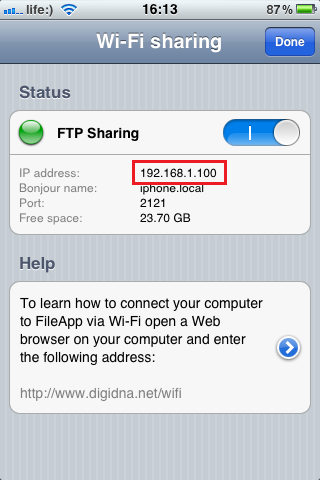
3. На комп'ютері заходимо в " Мій комп'ютер "
4. У верхньому меню натискаємо " Підключити мережевий диск "

5. У вікні натискаємо " Підключення до сайту, на якому можна зберігати документи та зображення ".
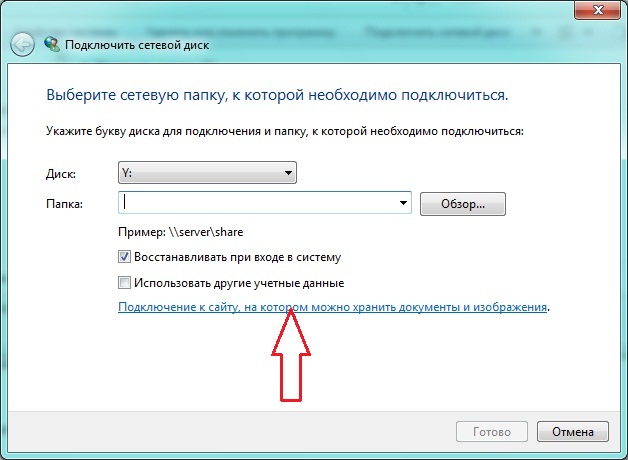
6. З'явитися " Майстер додавання мережного розміщення " натискаємо " Далі ".
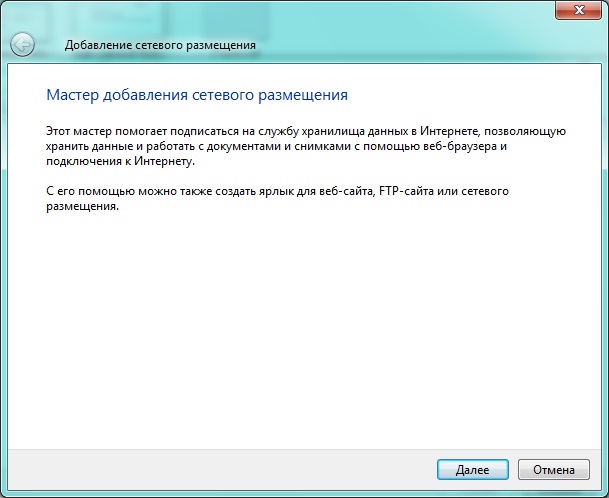
7. У вікні " Додавання мережевого розміщення " вибираємо " Виберіть інше мережеве розміщення " і натискаємо " Далі ".

8. З'явиться вікно, в якому вам потрібно буде ввести вашу IP адресу. Який ви бачили у програмі. Формат введення такий ftp://х.х.х.х:2121 . Де буква х – це число з 1, 2 або 3 цифр.
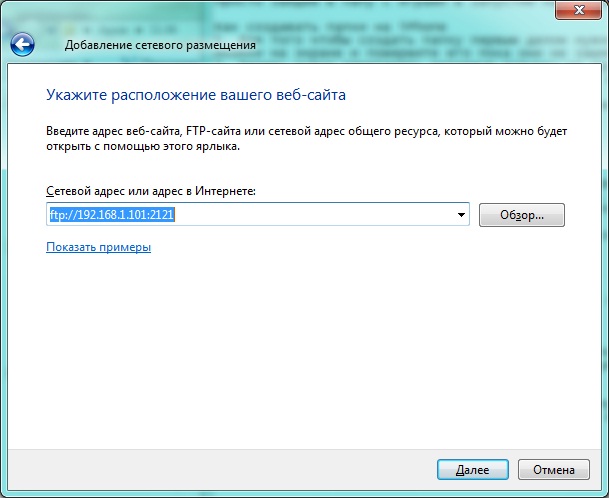
9. Далі буде вікно, де можна ввести ім'я користувача, або просто зробити анонімний вхід. Натискаємо далі.

10. Вводимо ім'я папки, яка відображатиметься в Моєму комп'ютері, і через яку буде доступ до файлів.
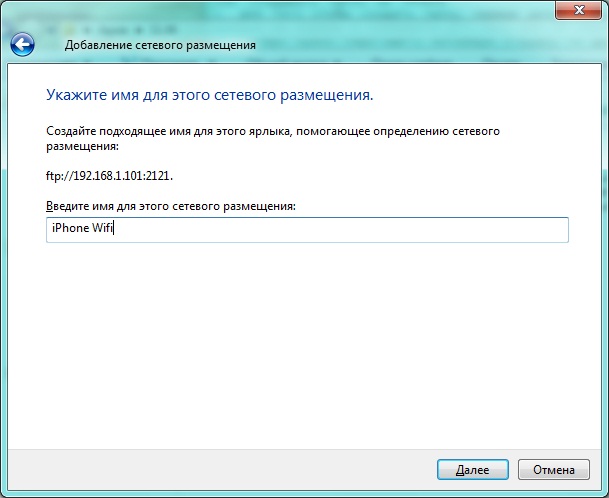
11. Натискаємо готово, в " Моїм комп'ютері " бачимо папку, яку ми створювали. Тепер у неї можна закидати файли, і якщо у вас на iPhone включений Wi-fi, то вони опиняться вже у вашому телефоні.
Таким чином, ми змогли налаштувати доступ через wi-fi до файлів програми FileApp . Якщо у вас будуть питання, ви можете ставити їх на нашому сайті.
Похожие записи в блоге:


